PCのゲームパッドとして、GameSir G7 Proを購入しました

長らくPCのゲームパッドとしてXBOX ワイヤレス コントローラーを使っていたのですが、最近ドリフト現象が酷くなってきたのと、右トリガーを強く押した際にひっつくような状態になっていました。
更に、これは稀に発生する現象でしたがBボタンを押しているのに反応しない事も起きていました。
ドリフトに関しては、最初のうちはSteamの設定でデッドゾーンの範囲を調整しながらだましだまし使っていたのですが、遂にそれではどうにもならない程に悪化し、最終的にはスティックの半分程度をデッドゾーンに設定しているのにスティックを離してもニュートラルにならない状態になっていました。
この状態でACE COMBAT 8をプレイしていたのですが、めちゃくちゃ難易度上がりましたね…。
水平飛行はオートパイロットを使わないと不可能、敵機の背後を取る時もオートパイロットを使って微調整するという変な操作をする必要がありました。
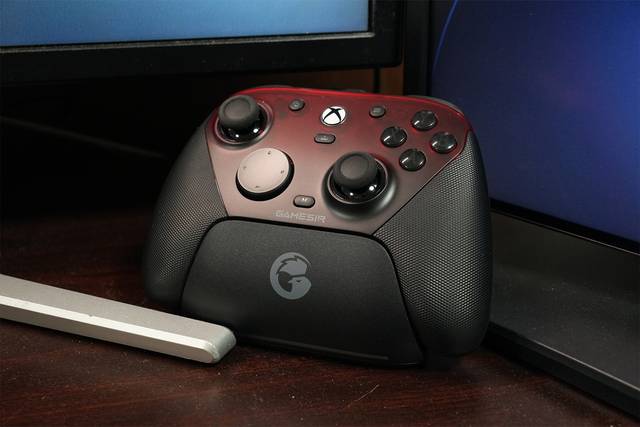
という訳で、流石にこのコントローラーでゲームをするのは無理だと思ったのと、修理して使う程愛着がある訳でも無いので、新しいゲームパッドを購入しようと思い、今回はGameSir G7 Proを購入してみる事にしました。
ちょっとコントローラーの背面ボタンという物に興味があったんですよね。(何となく便利そうだった)
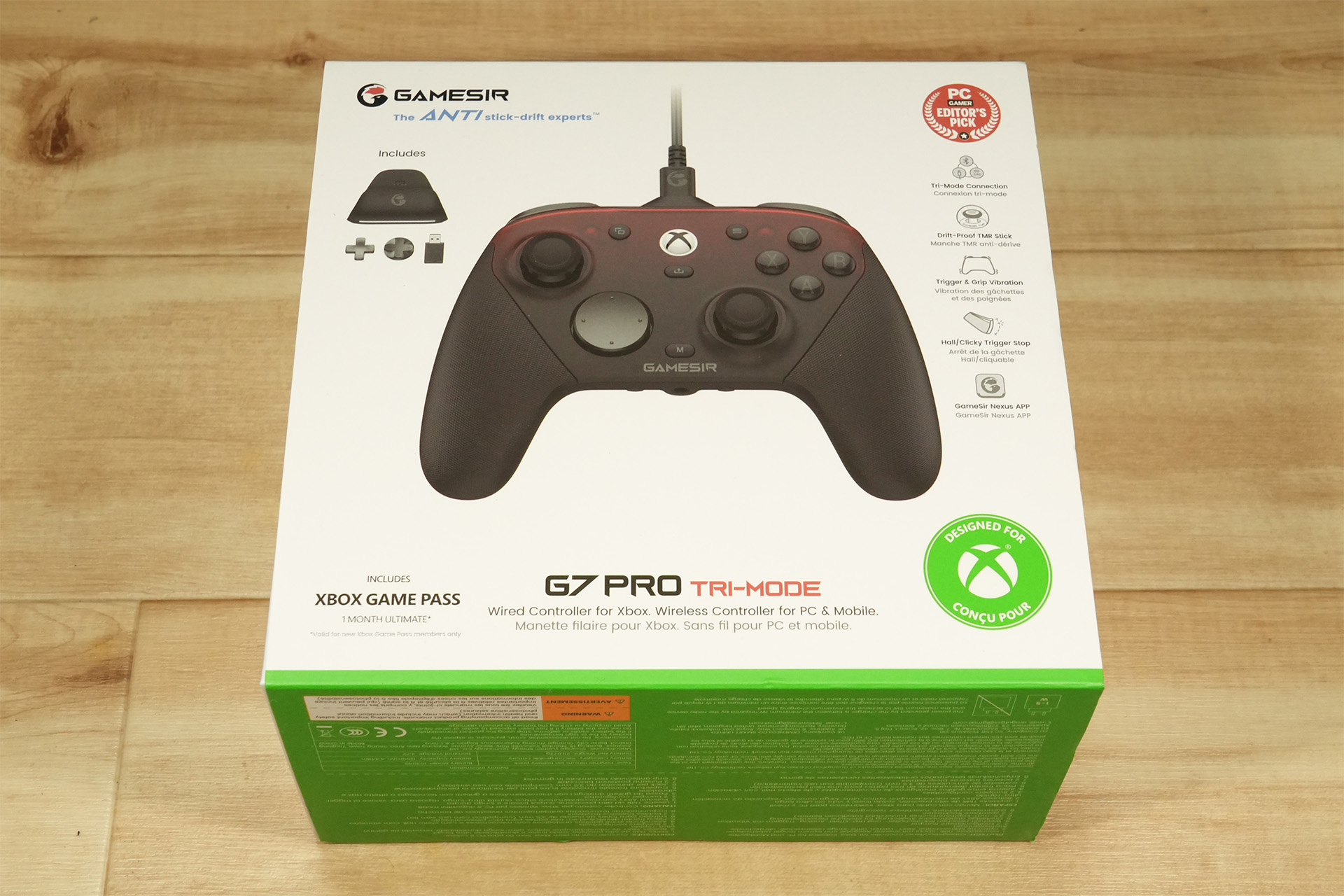
付属品について
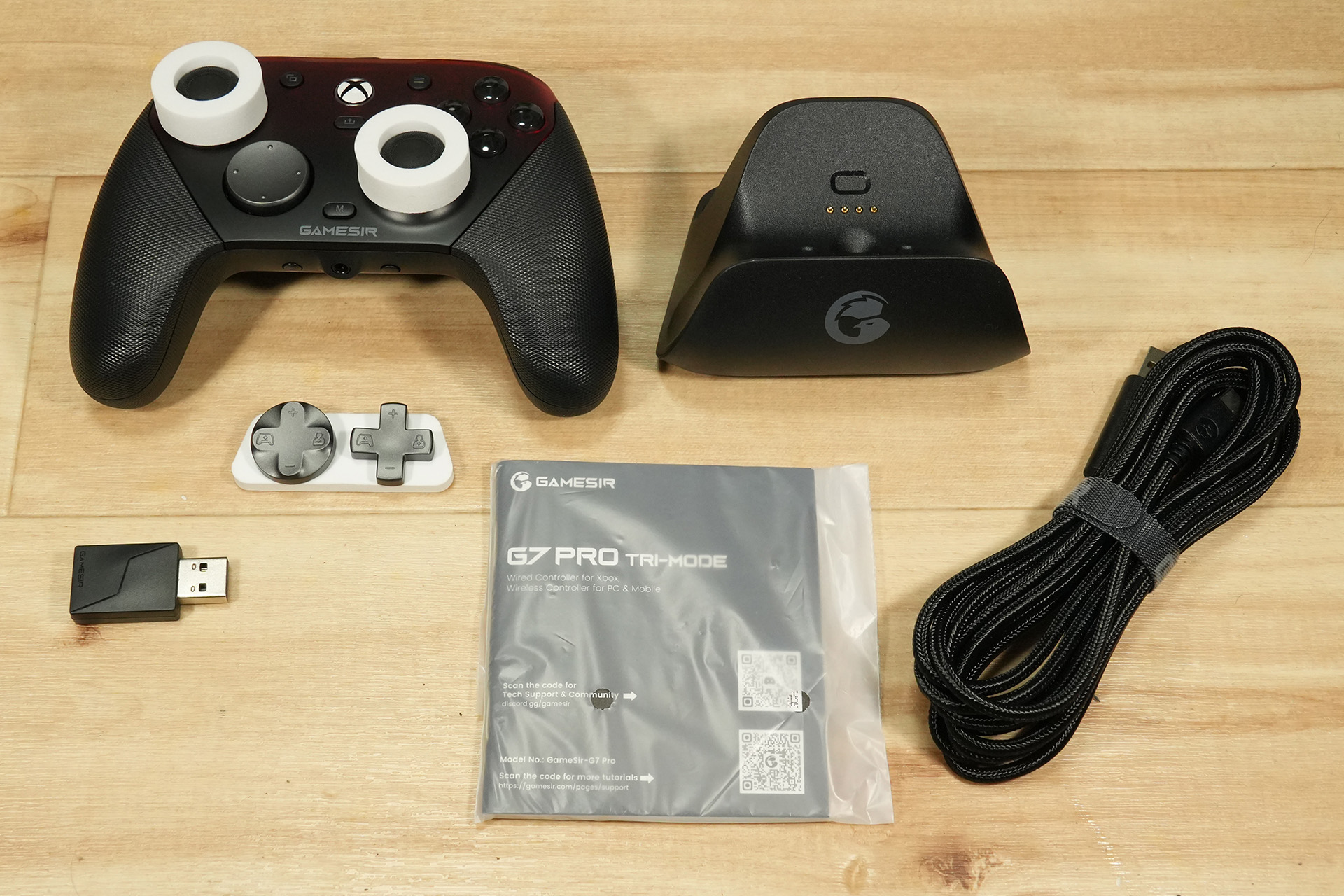
内容物はコントローラー本体とドック、十字キー2種、USBワイアレスレシーバー、USBケーブル(USB-A to USB-C)、説明書類です。
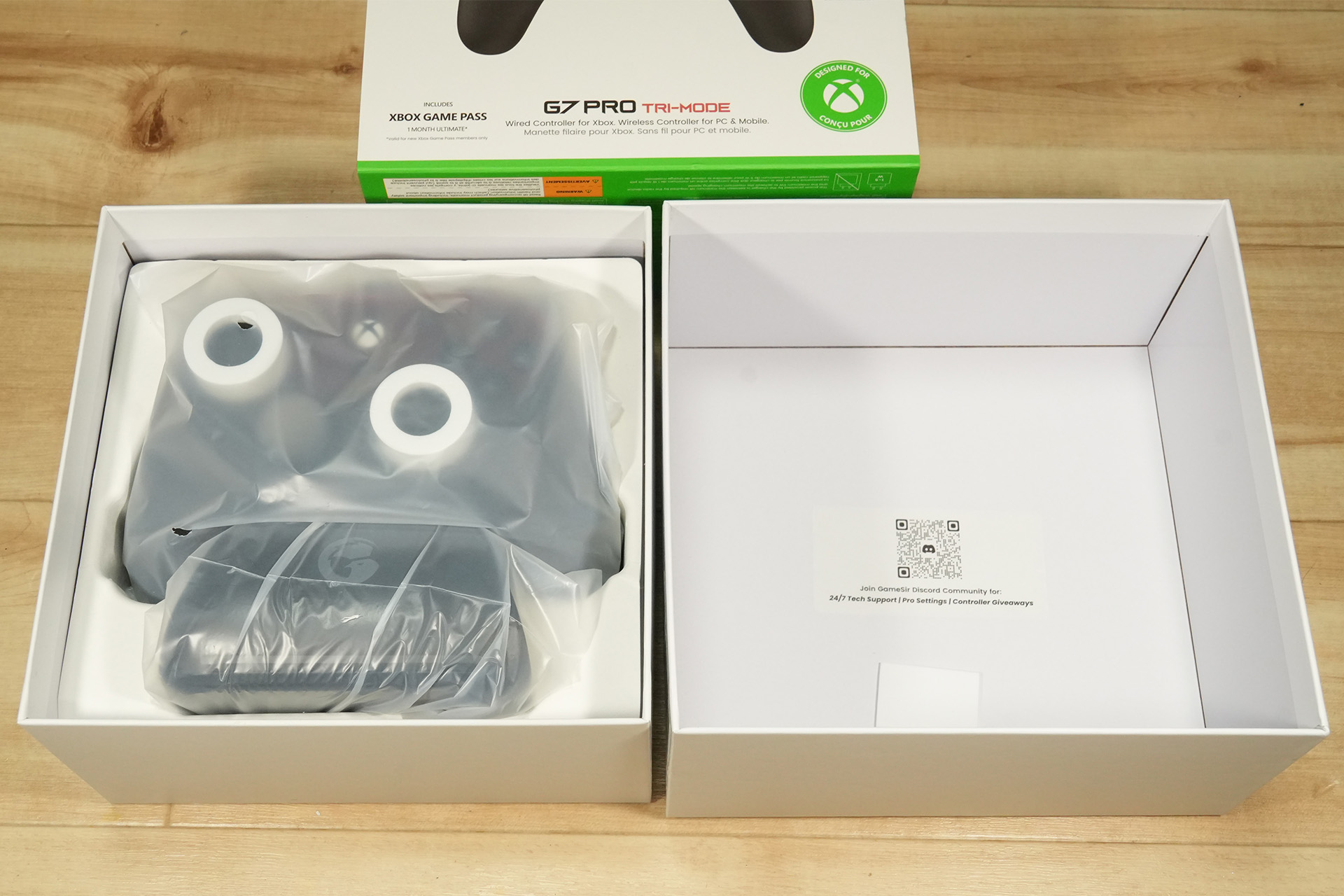
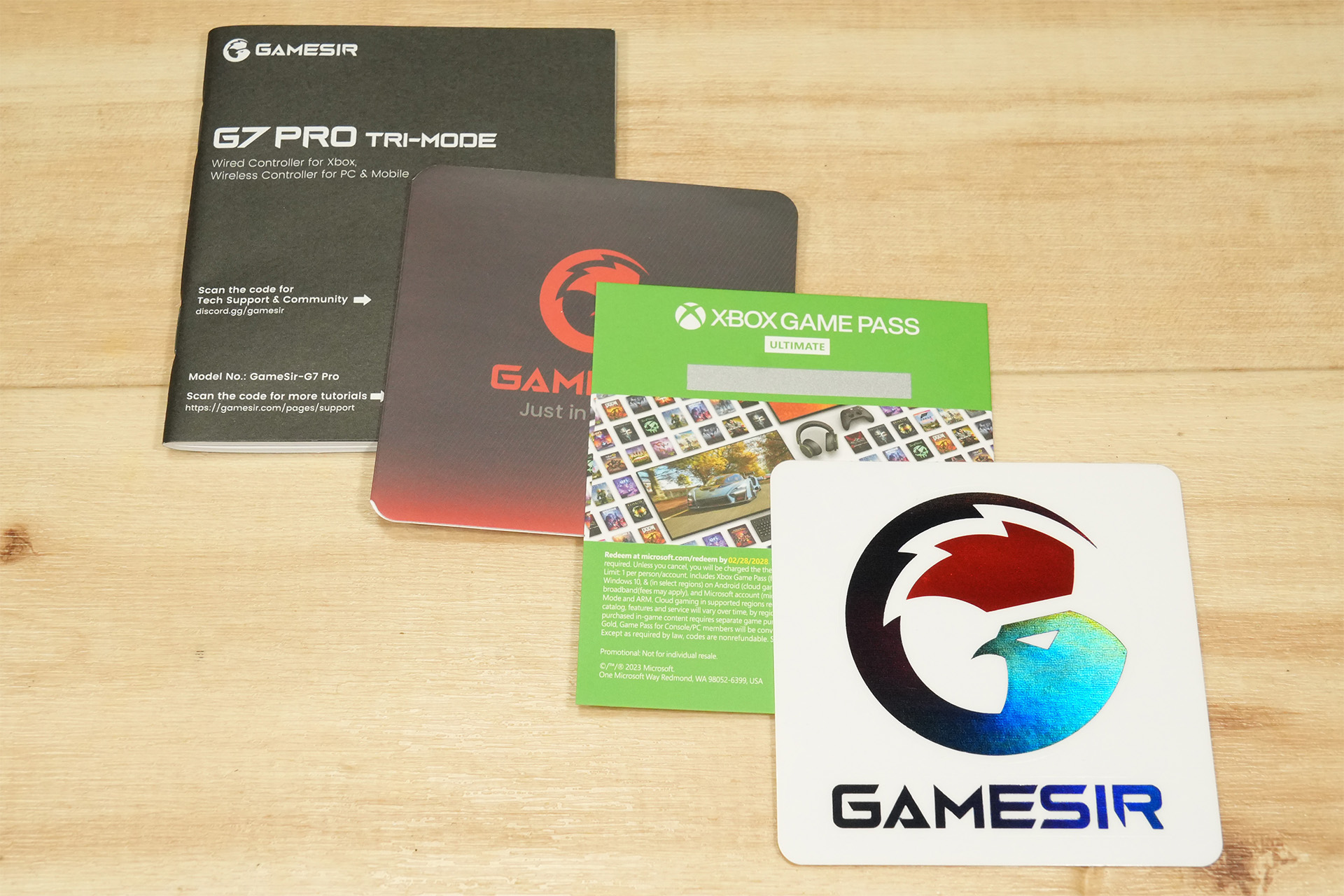
説明書は操作説明書の他にXBOX GAME PASSが同梱されています。
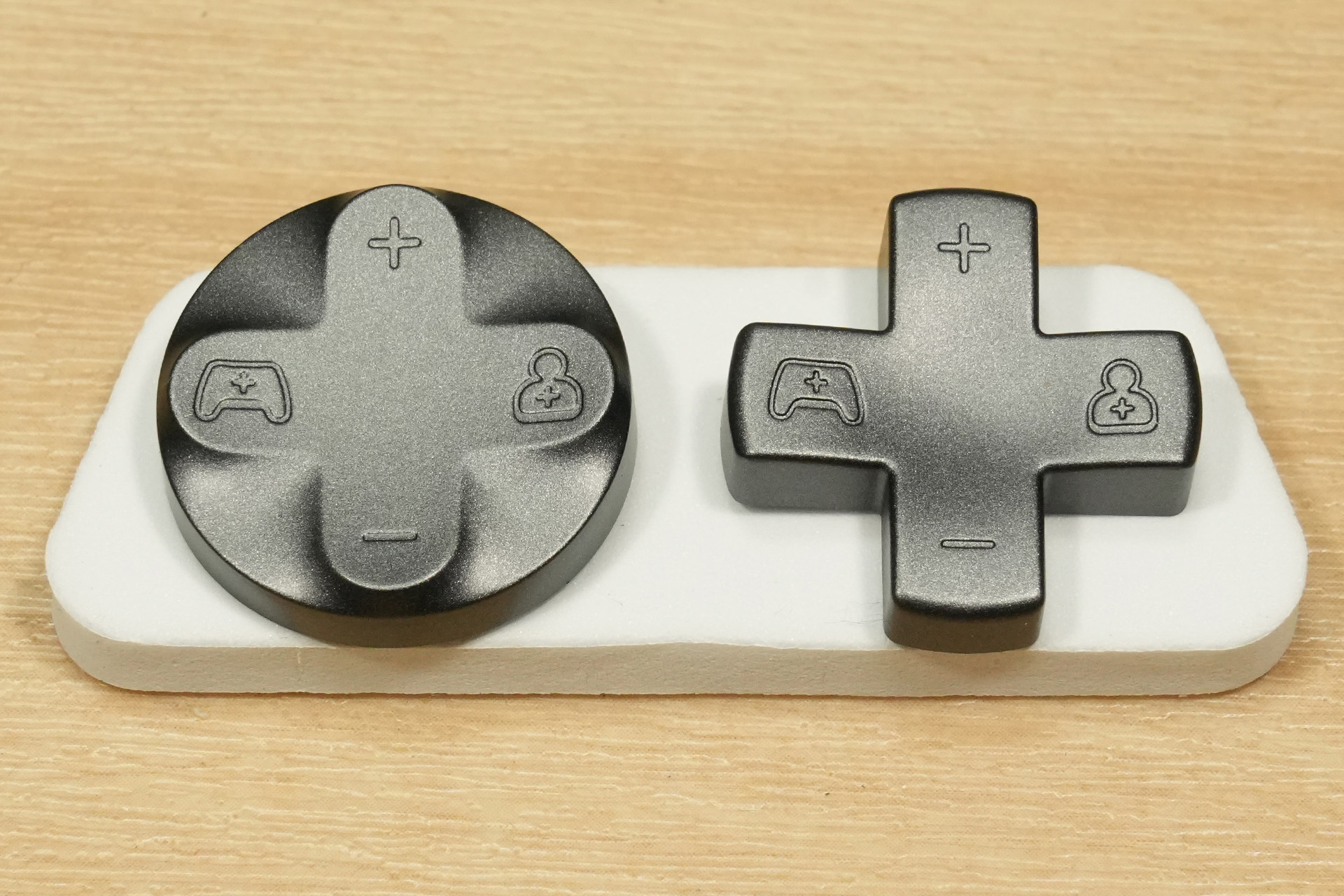
十字キー(方向パッド)には標準で円盤状の物が付いていますが、円盤+十字の凸仕様、十字だけの仕様のボタンに変更する事も出来ます。
上下左右の感触がより分かりやすいデザインのキーで、上下には+-、左右にはコントローラーアイコンと人のアイコンが入っています。
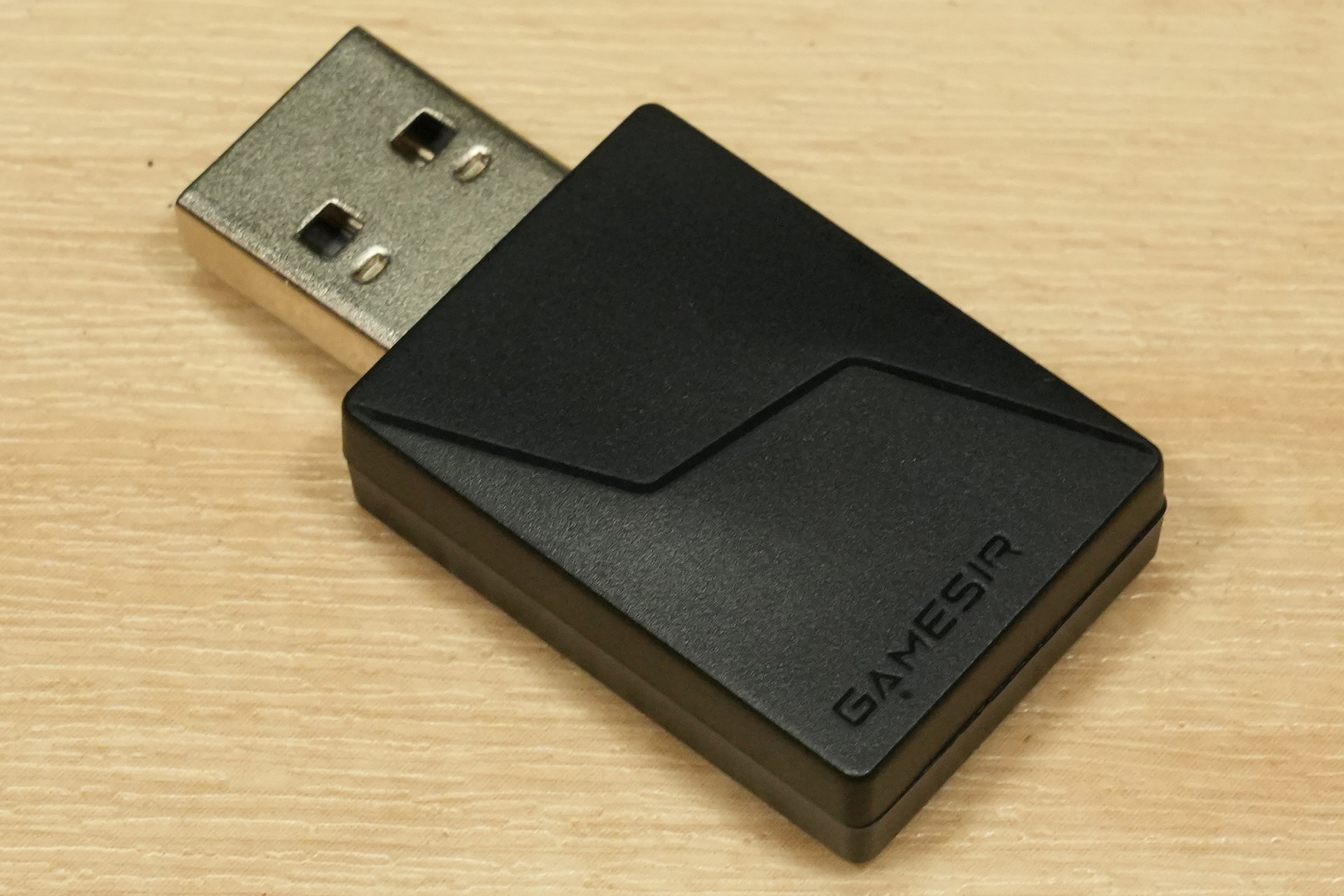
USBドングルはPCで2.4GHzワイヤレス接続を使用する為の物で、このドングルを使用する事でBluetooth接続のポーリングレート(125Hz)を大幅に上回る、最大1000Hzのポーリングレートでの接続が可能となります。
本製品の特徴の1つですね。
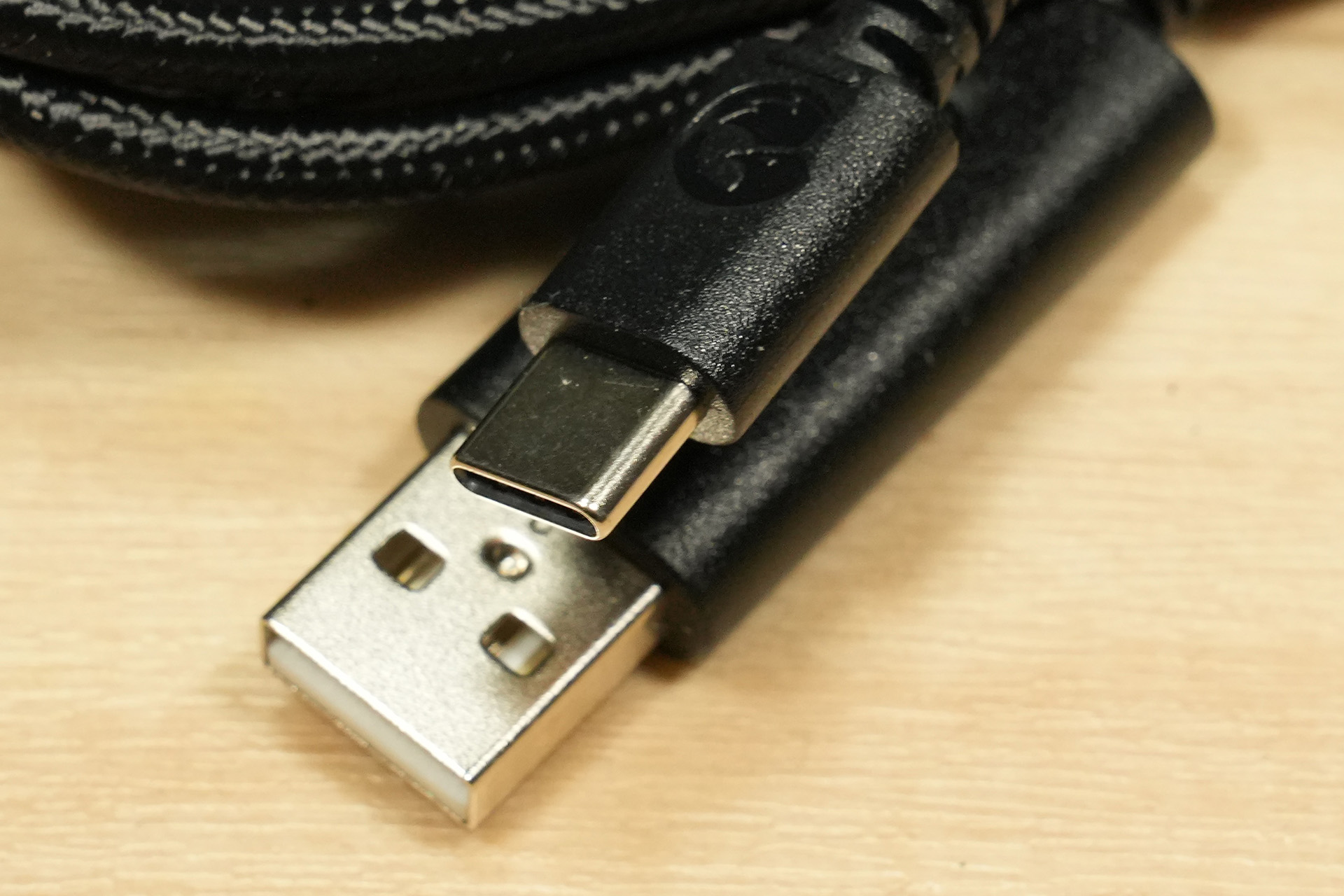
USBケーブルは長さ3mとかなりの長さがあり、端子はUSB-AとUSB-Cとなっています。
このUSBケーブルはコントローラーとゲーム機/PCとの接続やドックの充電用に使用出来ます。
ドックはこんな感じで、コントローラーの充電に使用されます。
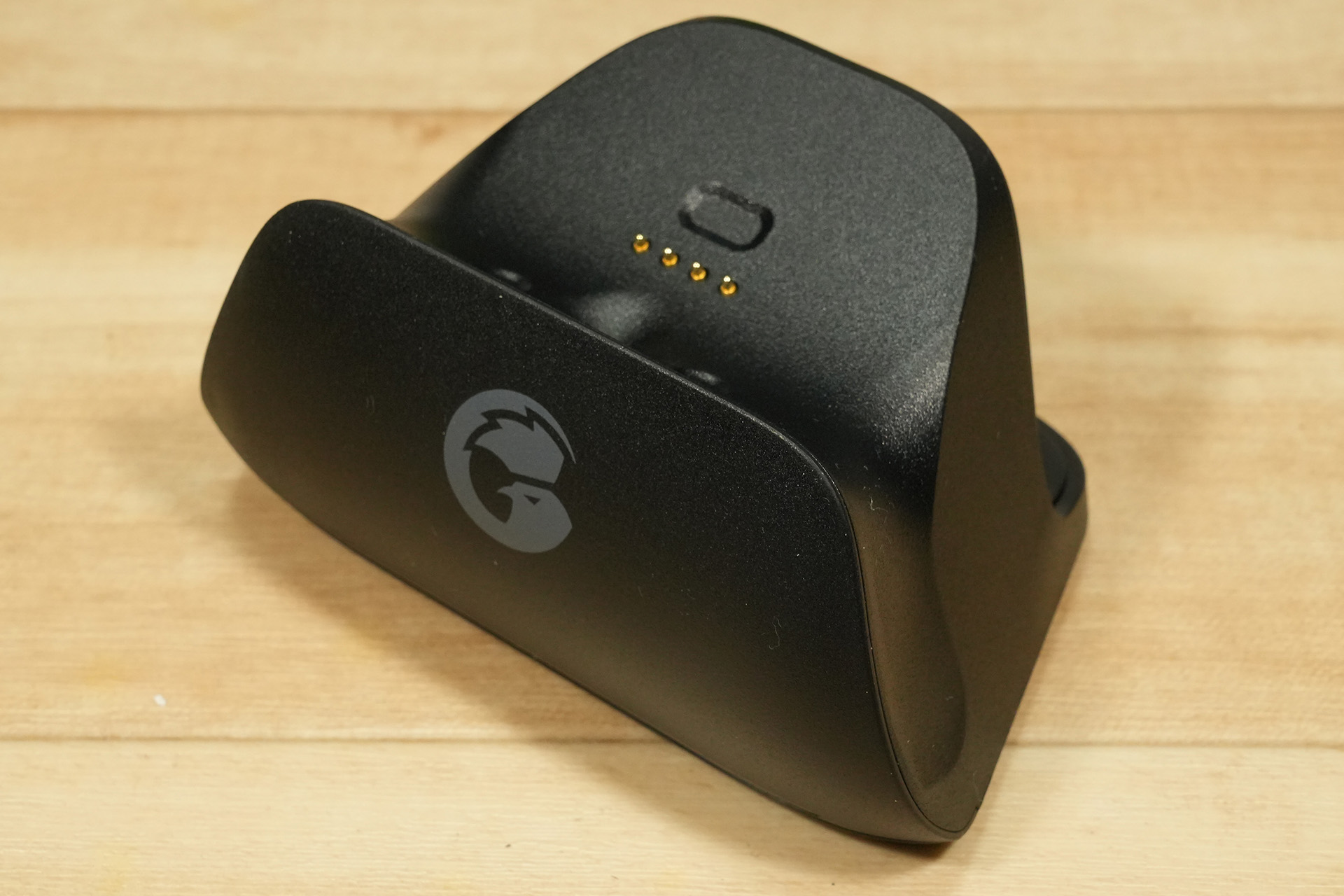
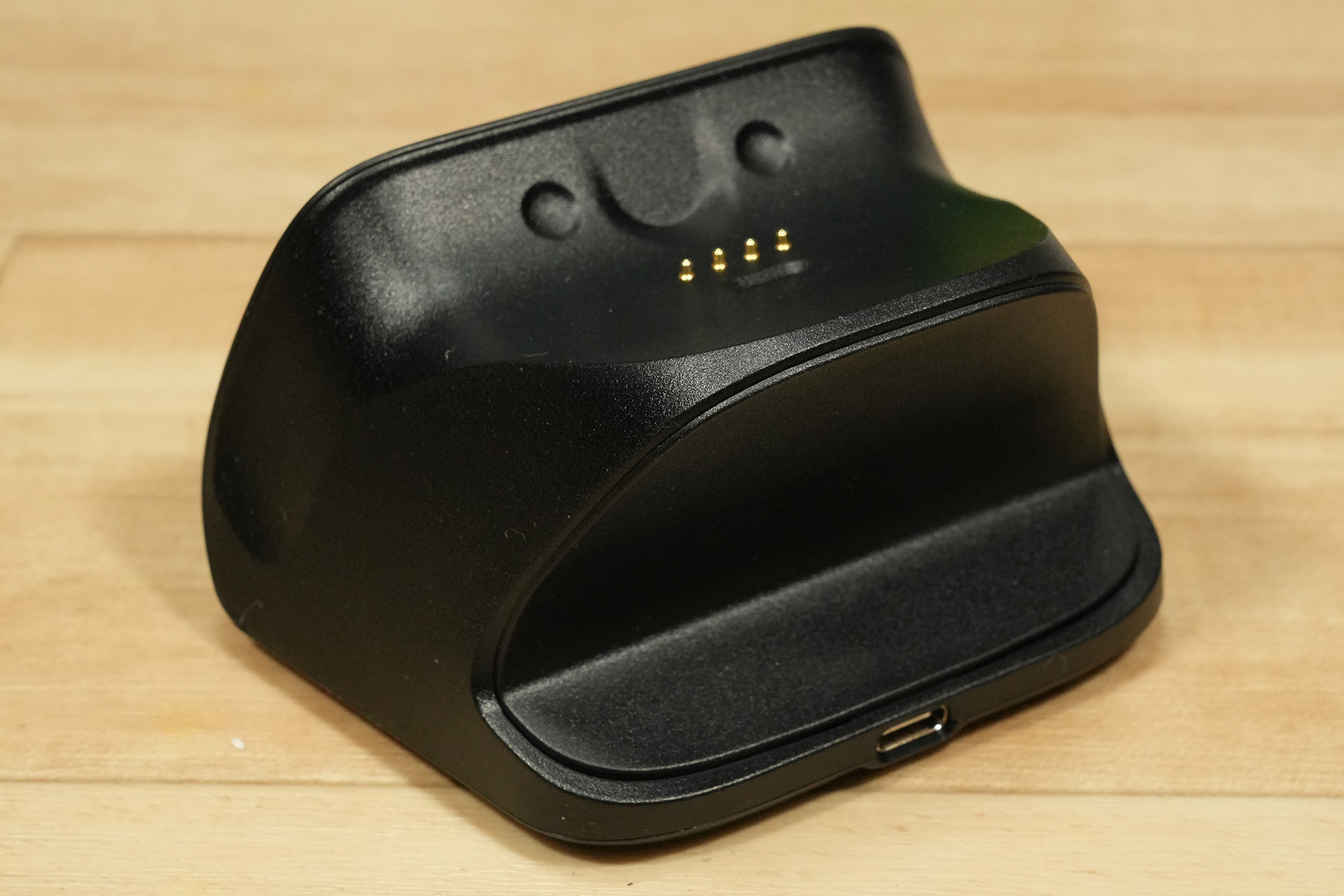
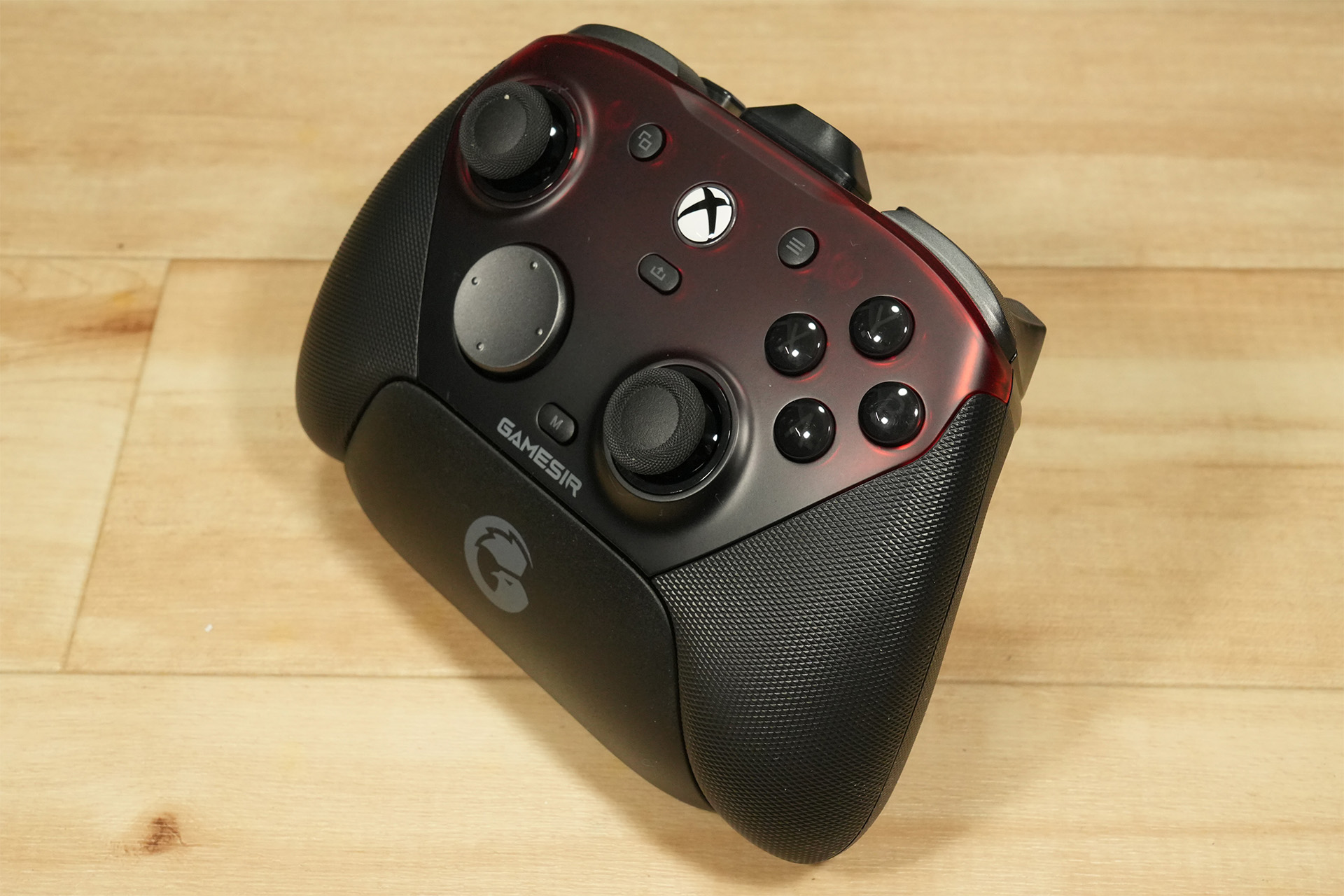
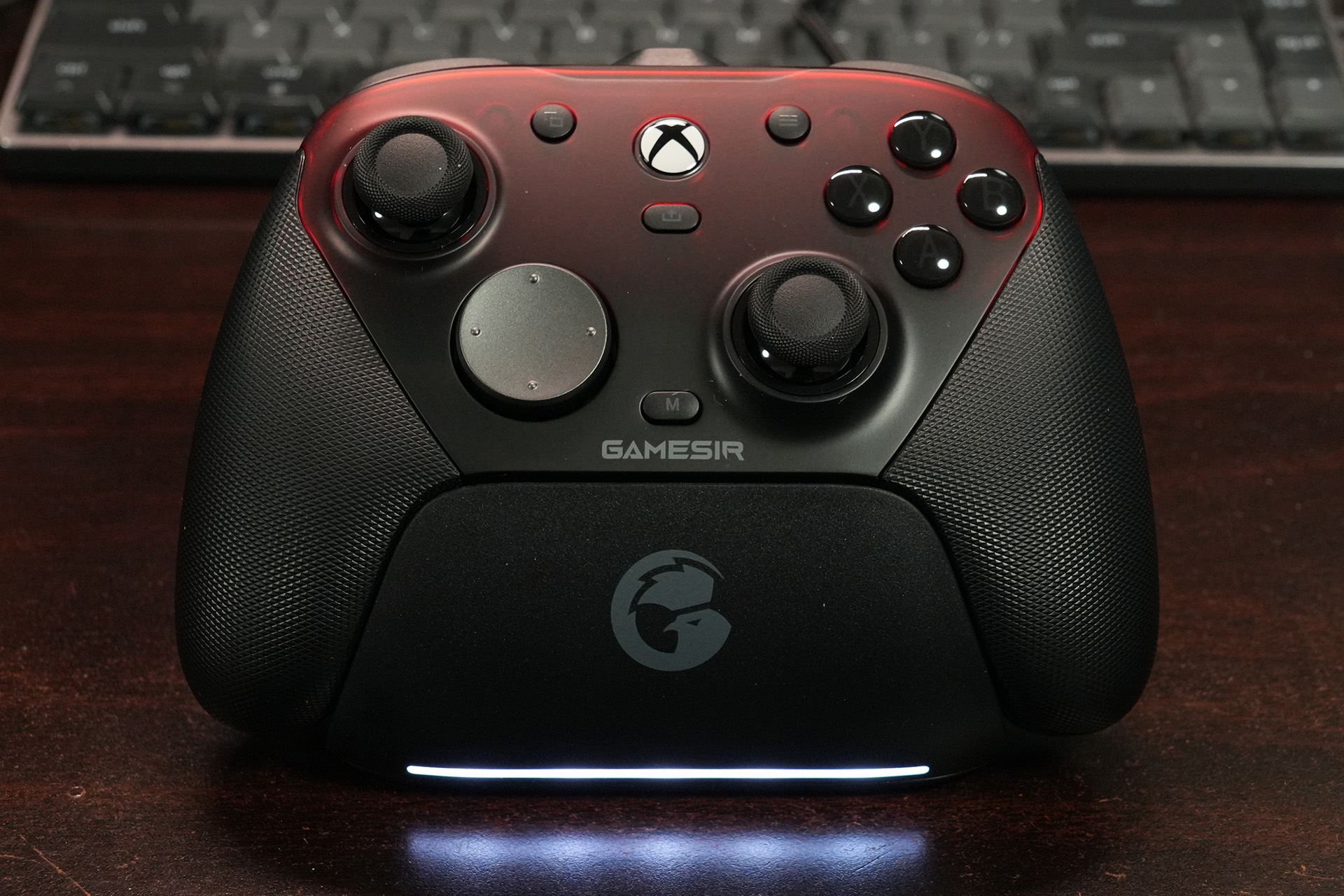
コントローラーを乗せるとこんな感じになります。
コントローラーの曲面とドックのフチがピッタリ合っていて、一体感があります。
また、単に乗せているだけなのですが安定感もかなりいい感じでした。
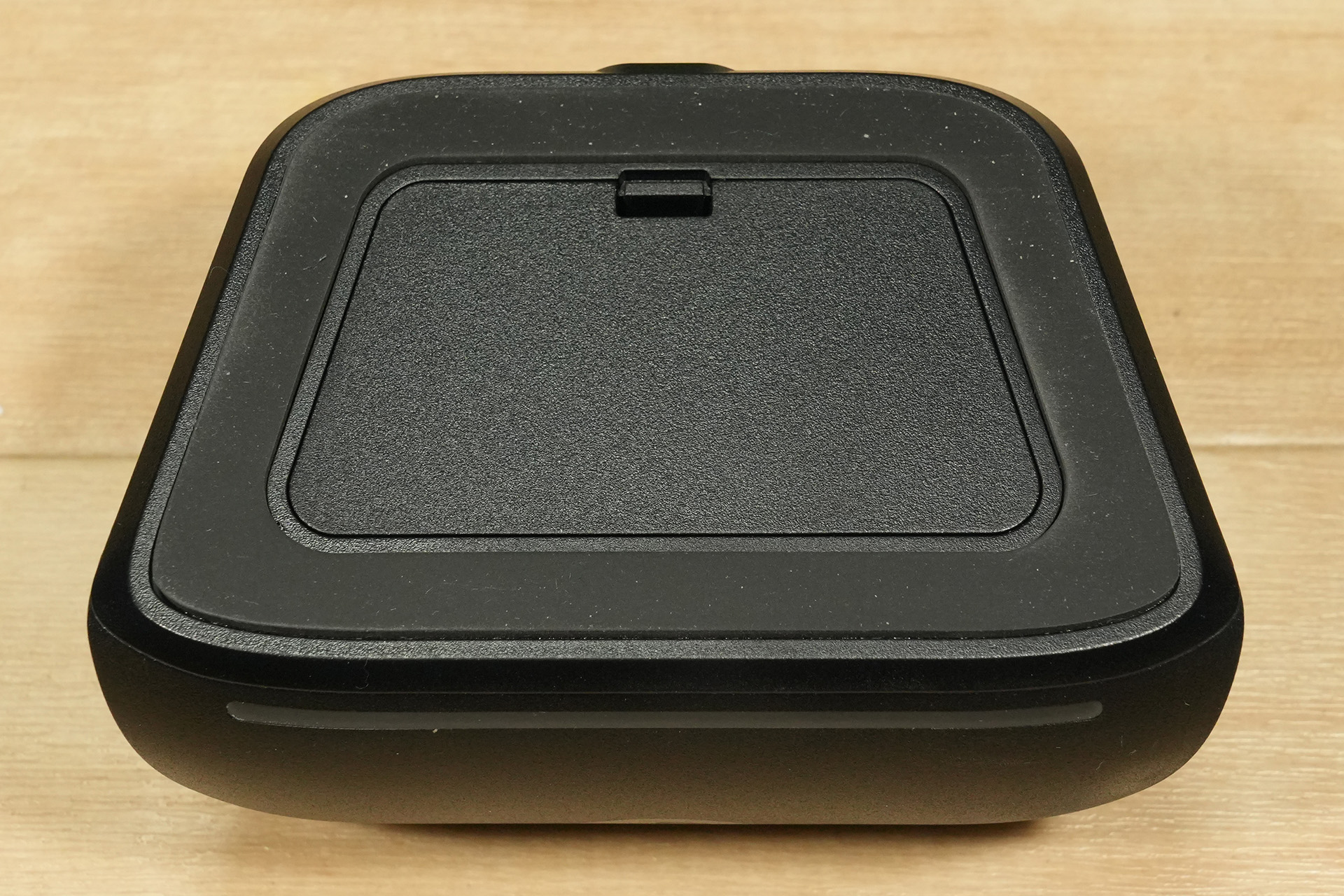
裏面には蓋があり、中にUSBドングルを収納する事が出来ます。
また、裏面の外周にはゴムが貼られており、しっかりしたグリップ力で机の上などに置く事が出来ます。
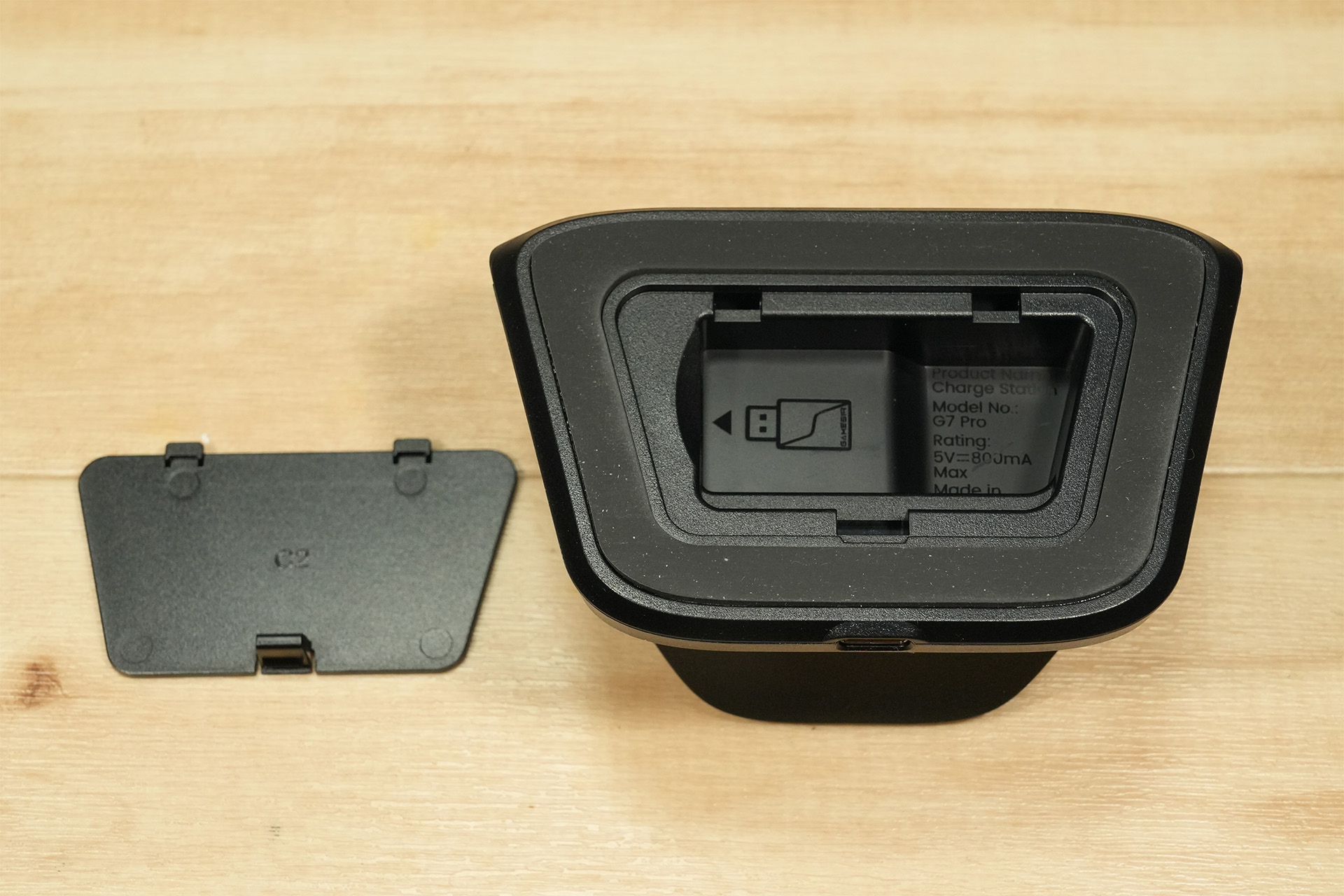
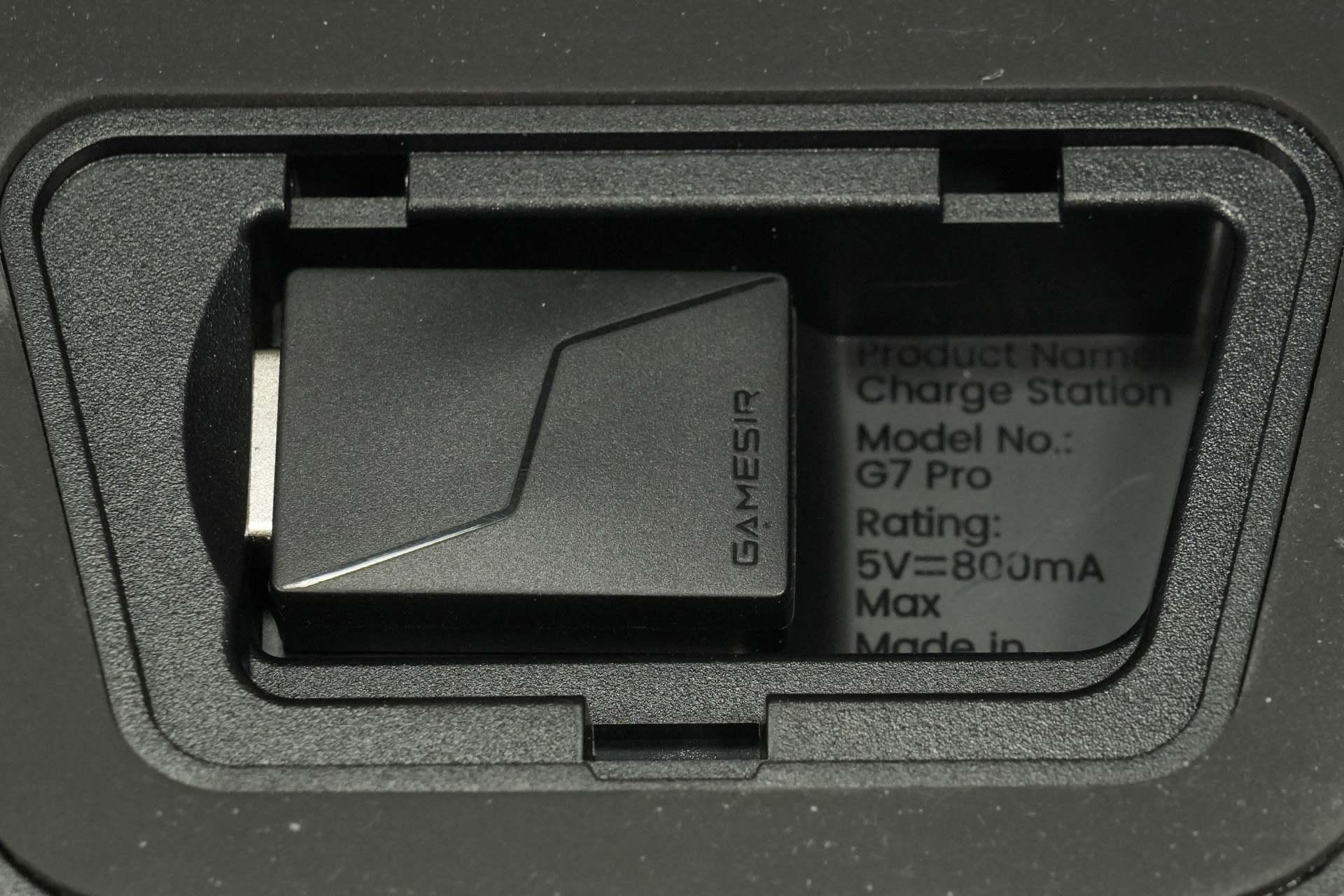
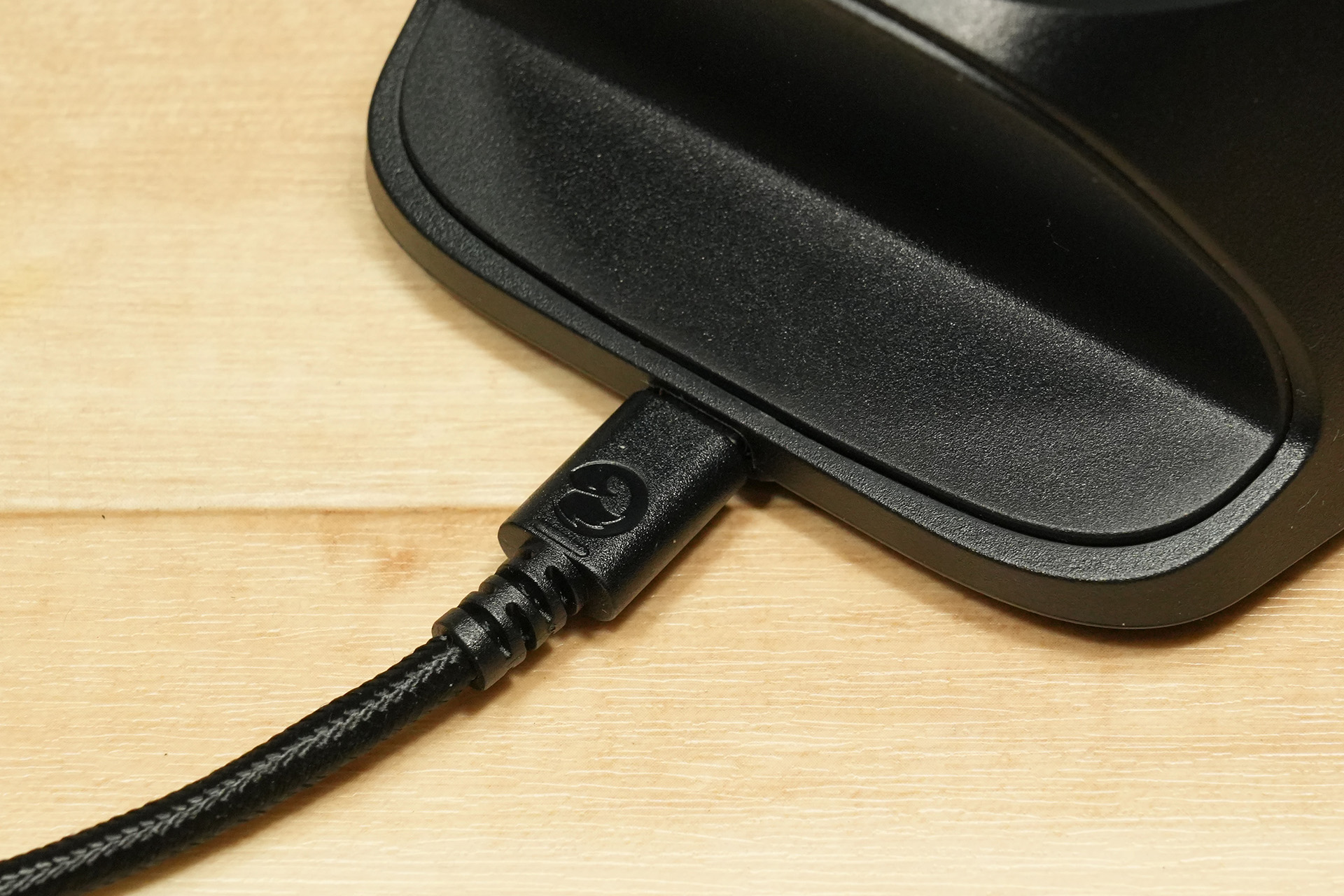
USBケーブルはドック裏面に差し込み可能です。
コネクタ形状はUSB-Cです。
ちなみに、充電中はドックの下側が白く光ります。
この光具合は設定アプリ上から調整が可能です。
コントローラー本体の外観レビュー
という訳で、GameSir G7 Proの外観を見ていきます。
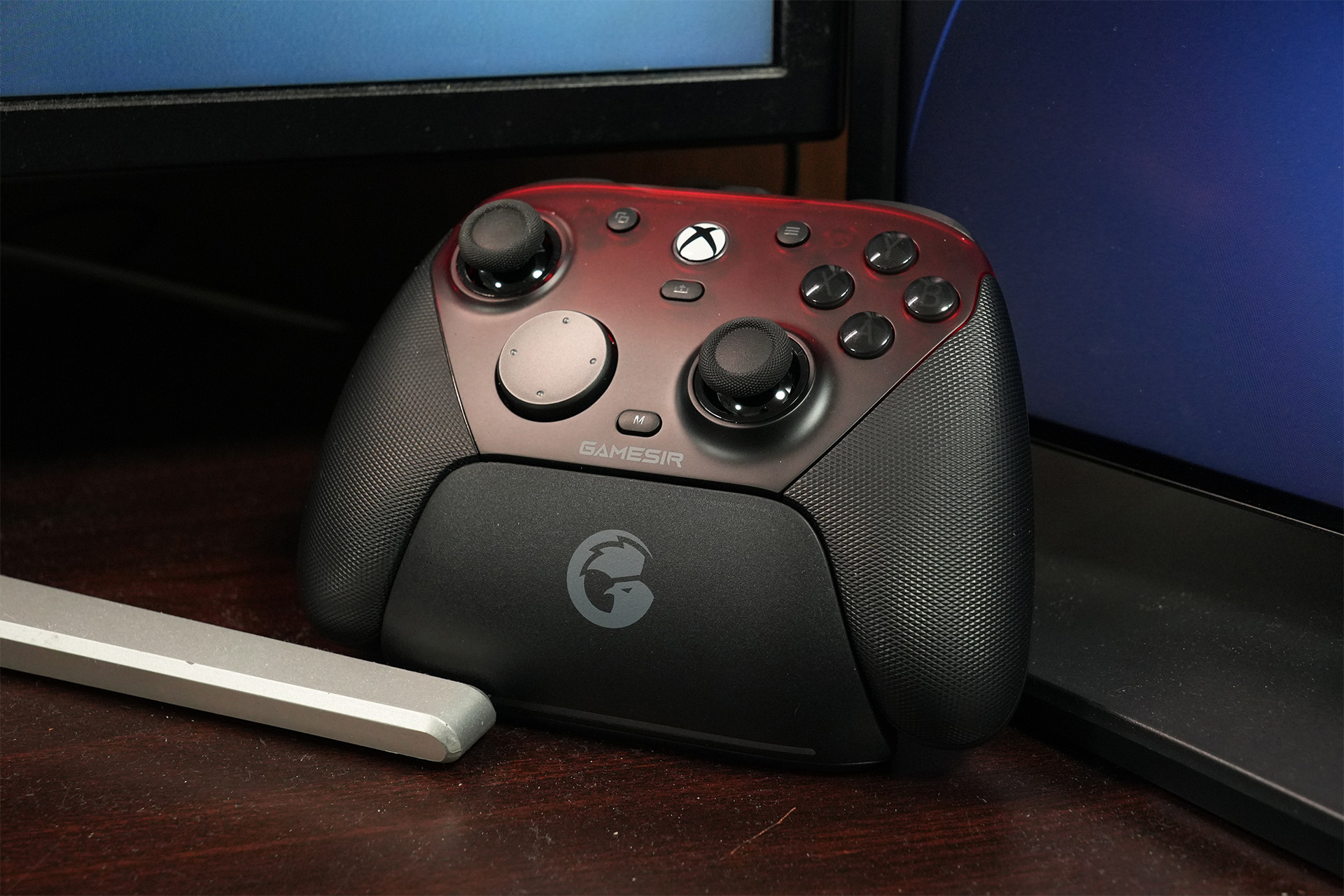
GameSir G7 ProはXBOX、PC、Androidに対応しているゲームパッドで、色々なカラーバリエーションが発売されていますが、今回購入したのは『Shadow Ember』という黒〜赤のグラデーションが掛かっているモデルです。
尚、背面のグリップ部(握る部分)はラバーコーティングが施されており、グリップ力があります。
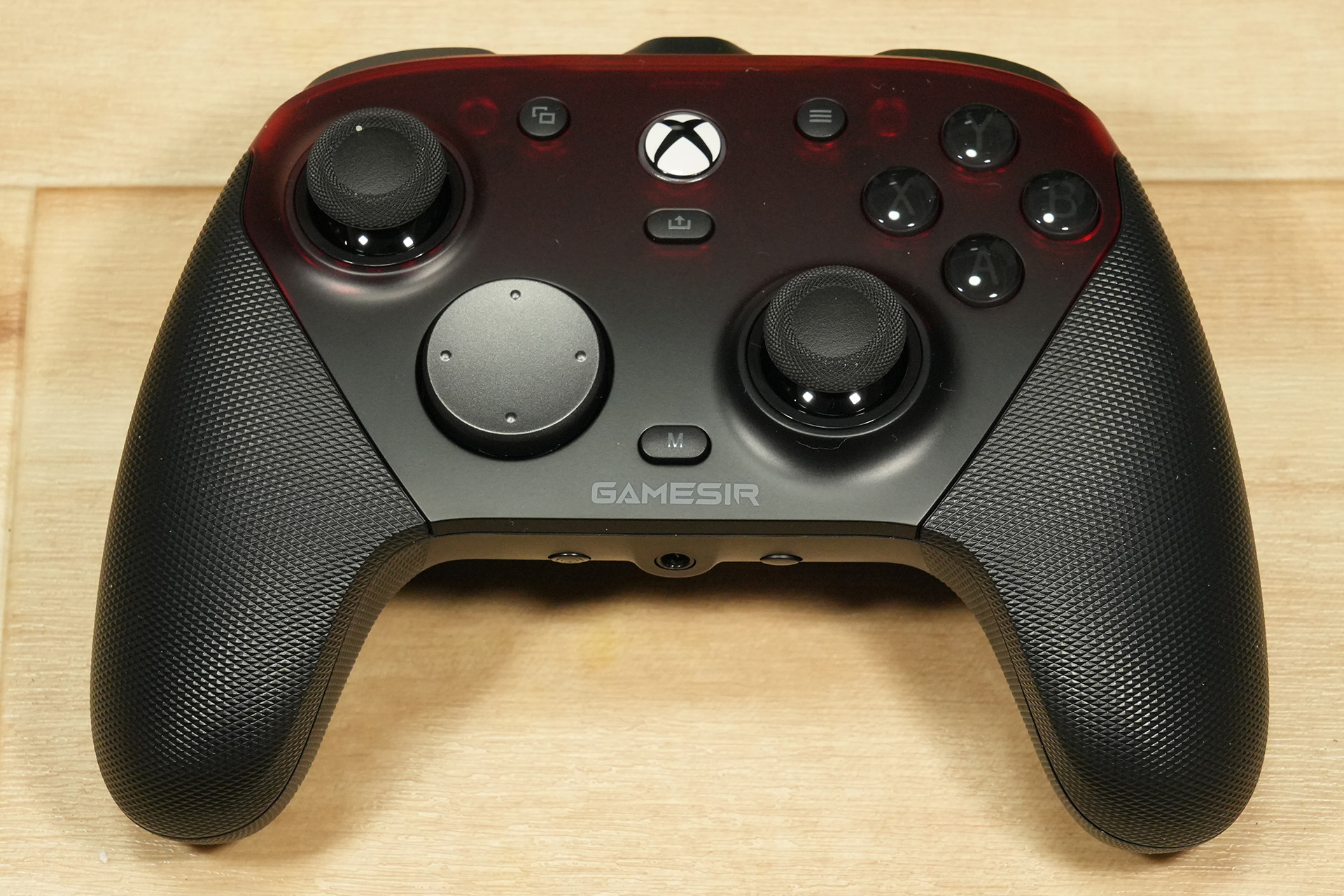
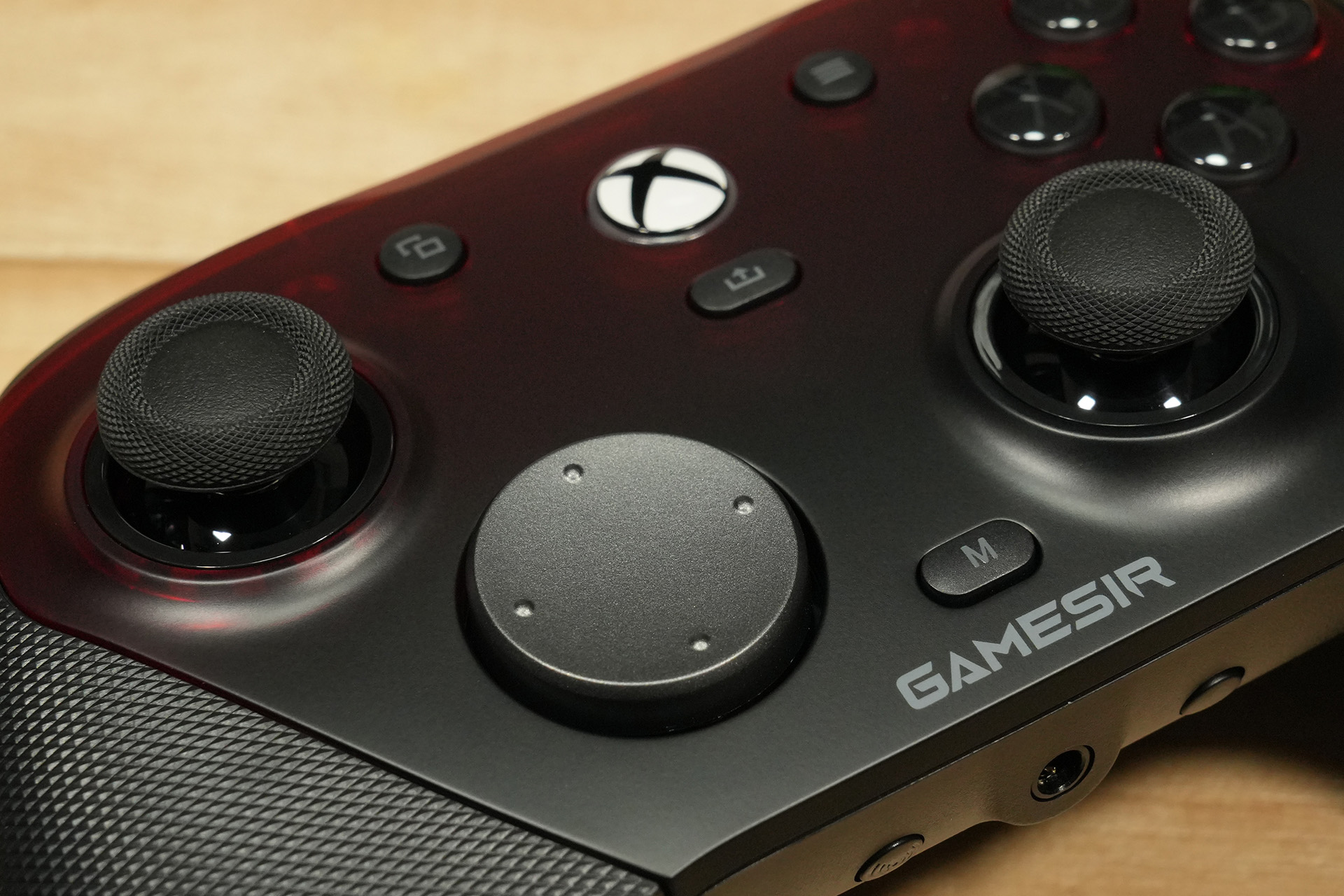
スティックと十字キー(方向パッド)はこんな感じ。
スティックの上面はかなりしっかりしたグリップ力のあるラバーで出来ています。
また、シャフト部はアルミで出来ている事もあり、かなり滑りが良いです。
十字キーにはメカニカルマイクロスイッチが採用されており、押し込むとカチカチとしたクリック感があります。
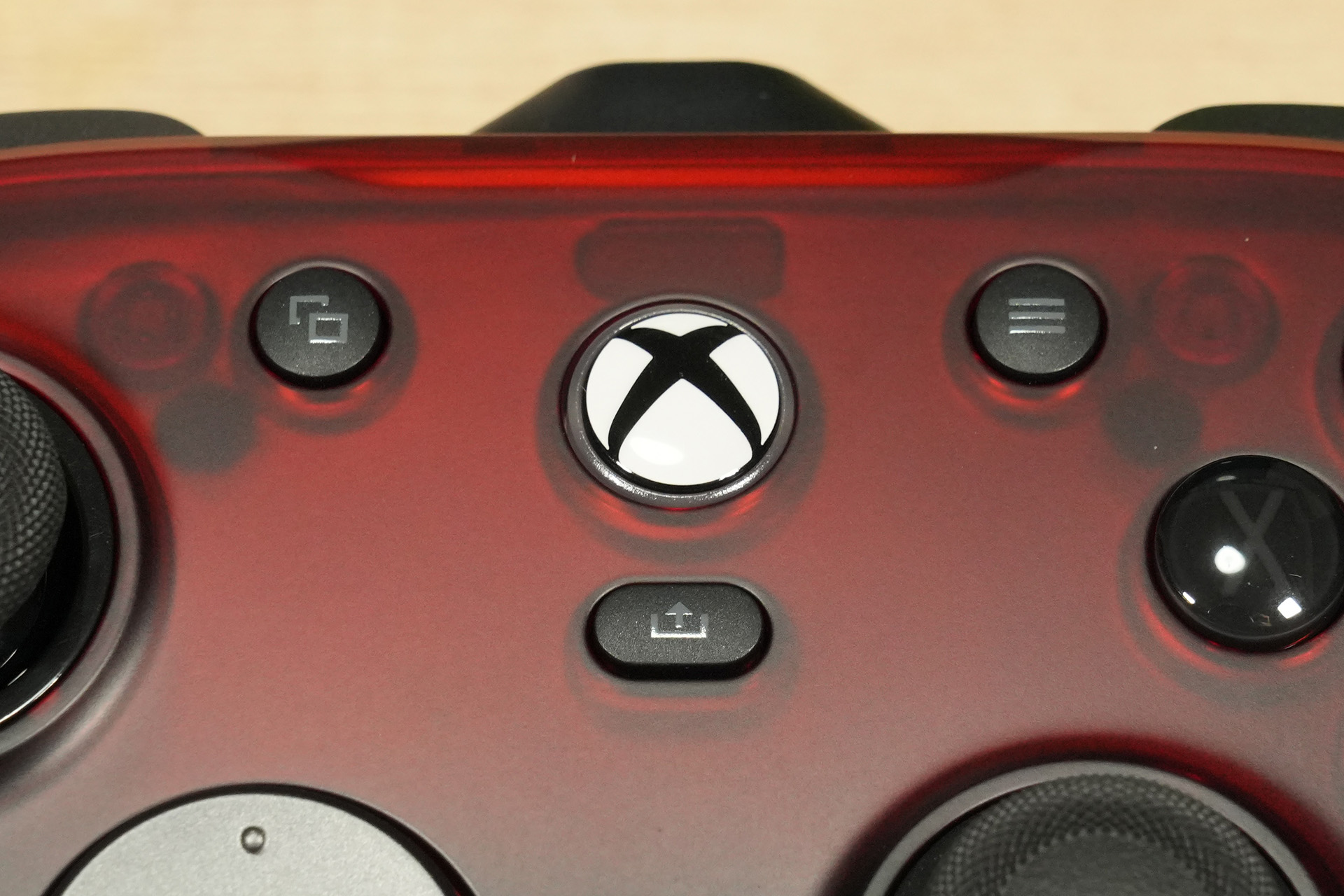
コントローラー中央にはXBOXロゴのボタンがあり、こちらがペアリングボタンとなっています。
その周囲はインジケーターになっており、コントローラーの状態を伝える仕様になっています。
XBOXボタンの左右にはビュー ボタンとメニューボタンが、下側のボタンではスクリーンショットや画面録画が可能なボタンが付いています。
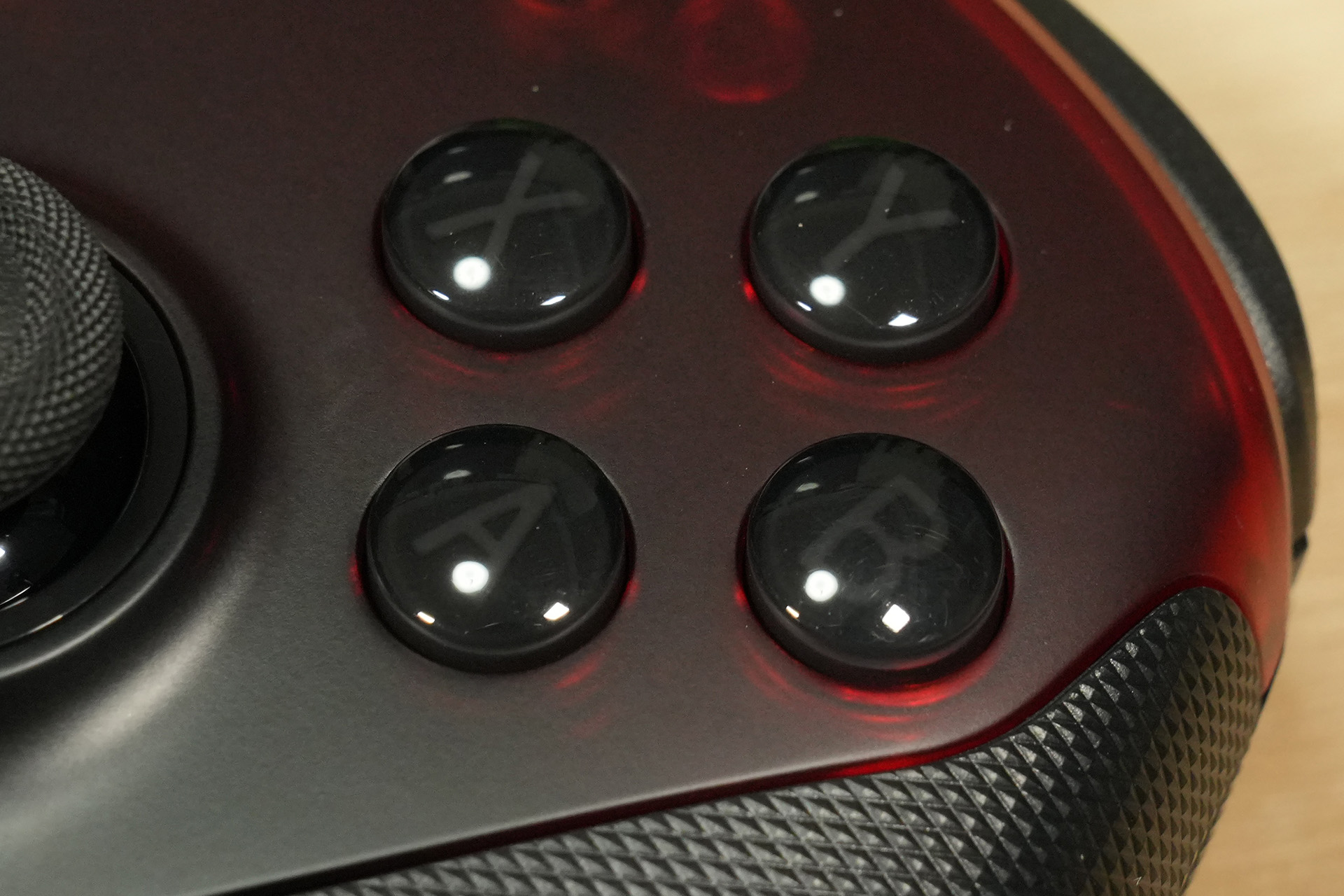
ABXYボタンも押し込むとカチカチとしたクリック感がありますが、こちらは光学式マイクロスイッチを採用しているようで、入力の反応速度と高い耐久性がある他、連続入力もしやすい仕様になっています。
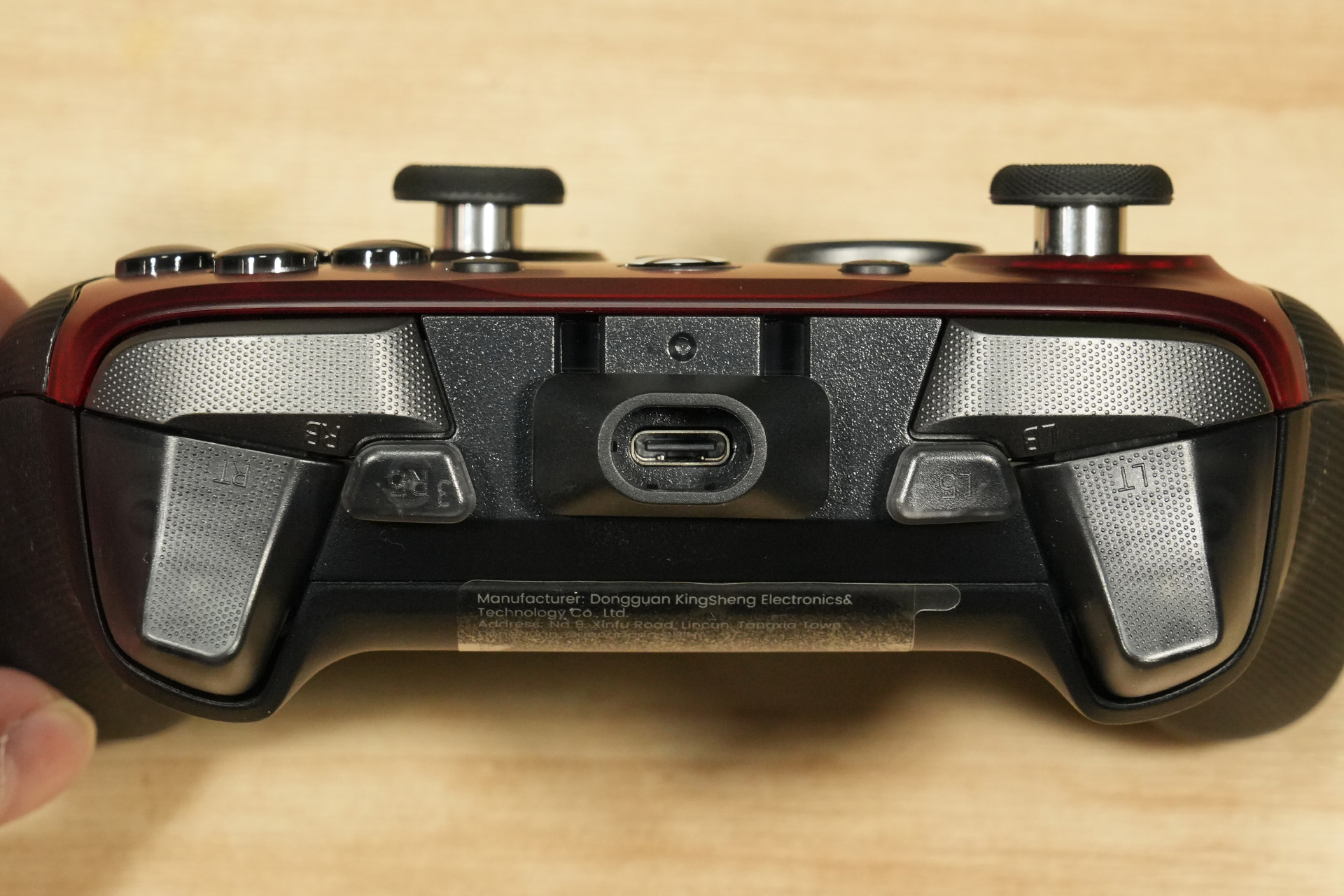
コントローラーの上下はそれぞれこんな感じで、トリガーボタン側にはLB、RB、LT、RTの他にL5、R5というカスタマイズ可能なボタンが付いており、中央にはUSB-Cコネクタが付いています。
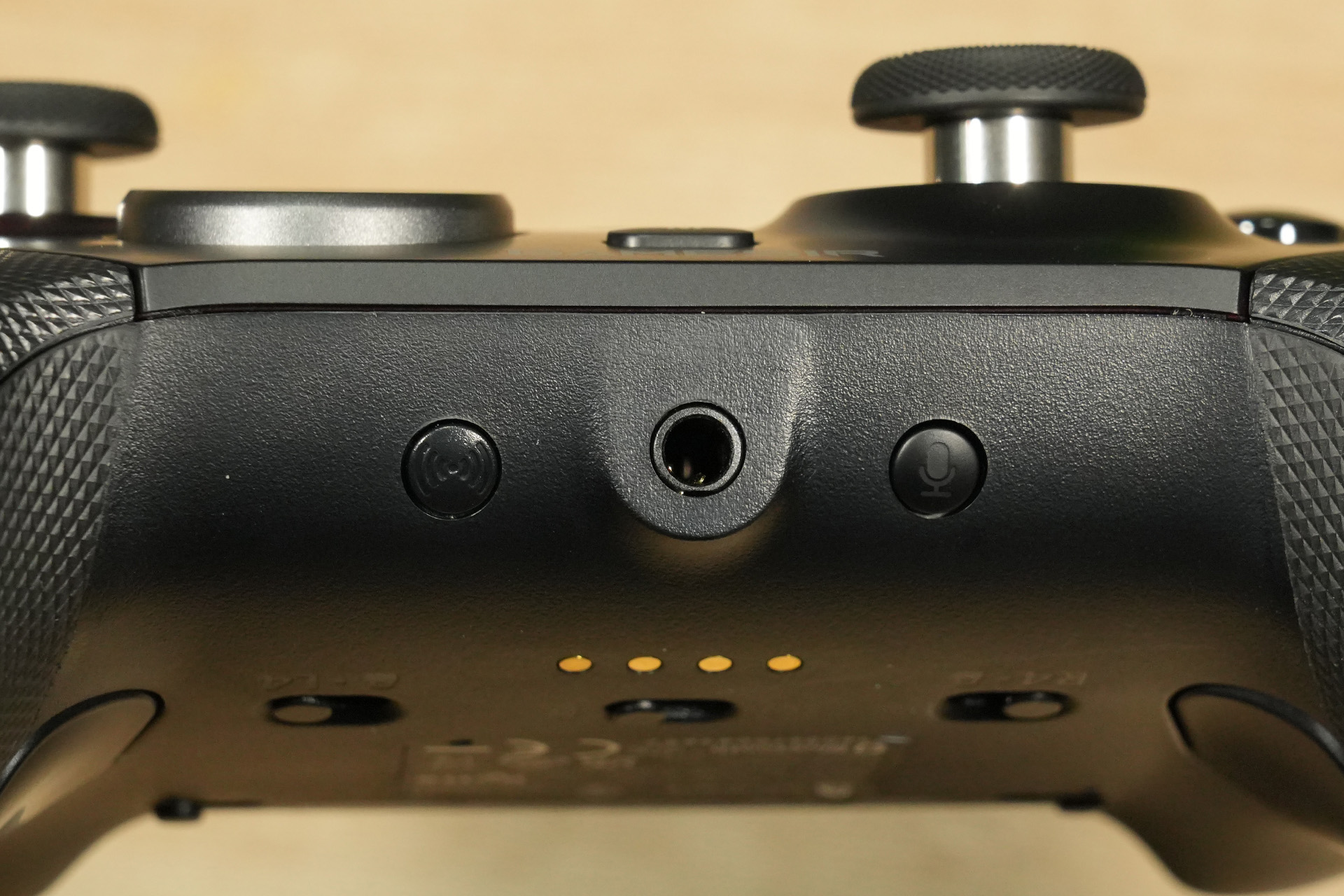
反対側には3.5mmイヤホンジャック、その左右にはペアリングボタンとミュートボタンが付いています。
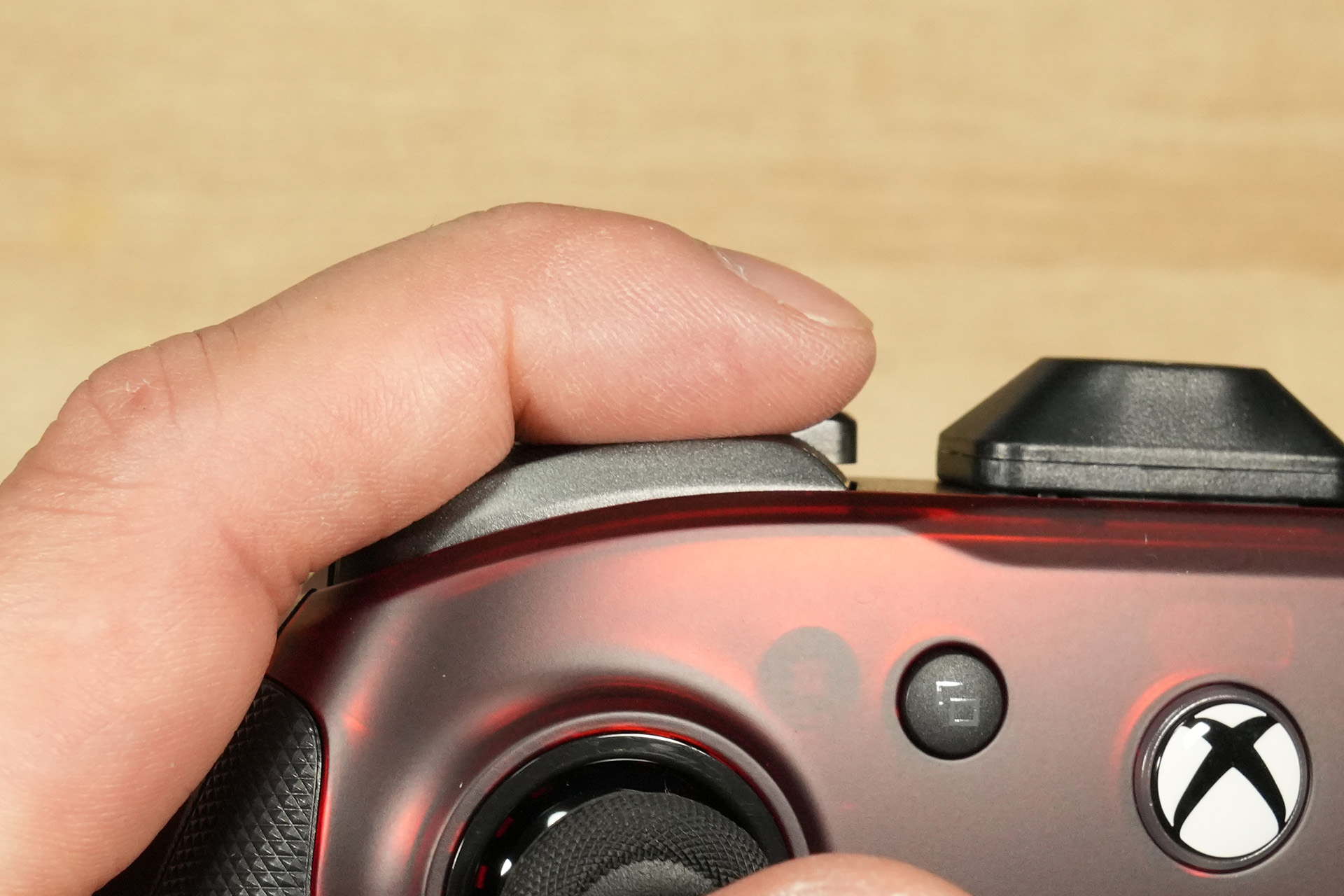
それぞれのボタンの操作はこんな感じ。
R5はRBの下に配置されているようなレイアウトなので、RBを人差し指の第2関節辺りで押しつつR5を人差し指の指先で押し、RTは中指で押す事で3つのボタンを同時に操作する事も可能だと思いますが、相当慣れが必要だと思います。
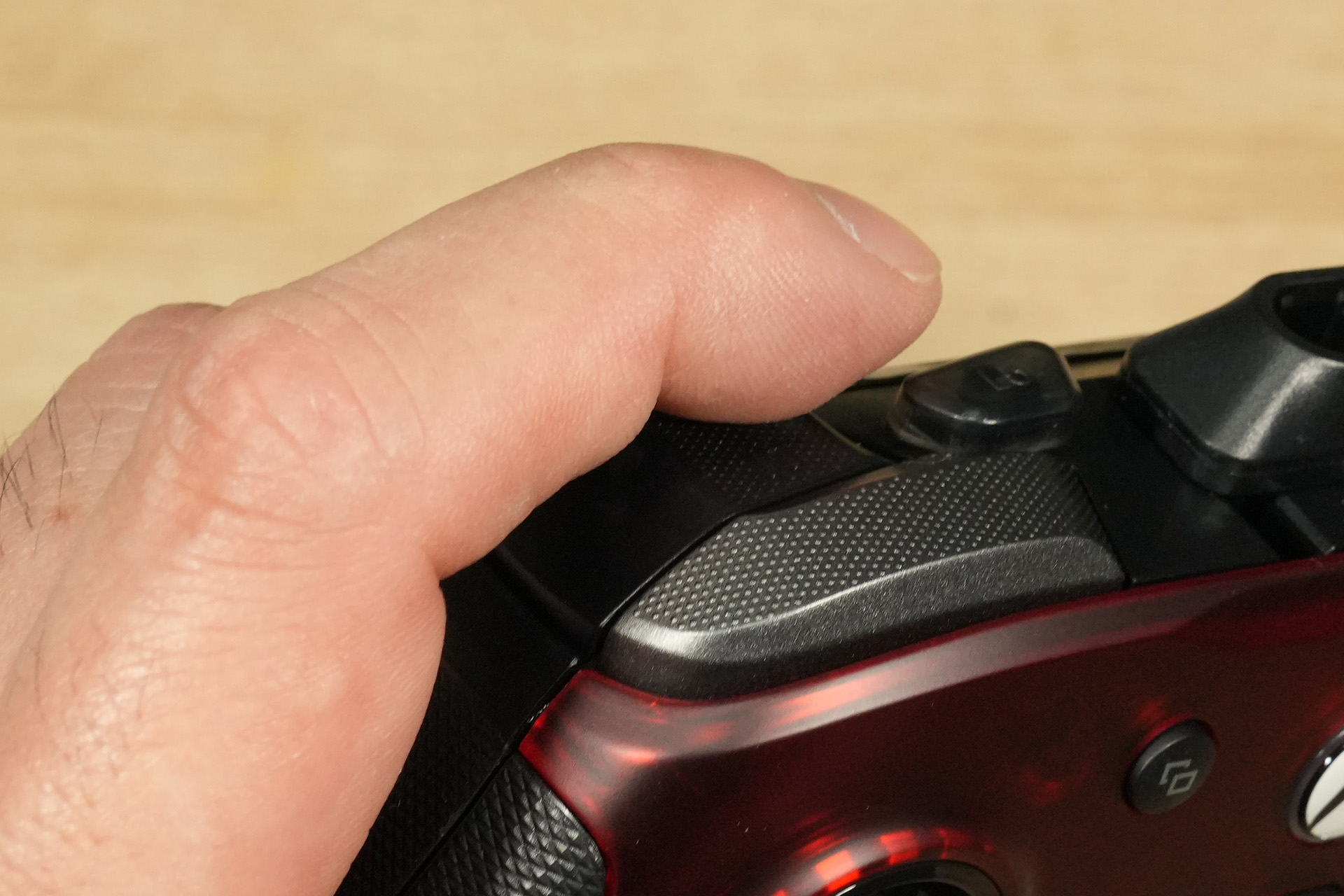
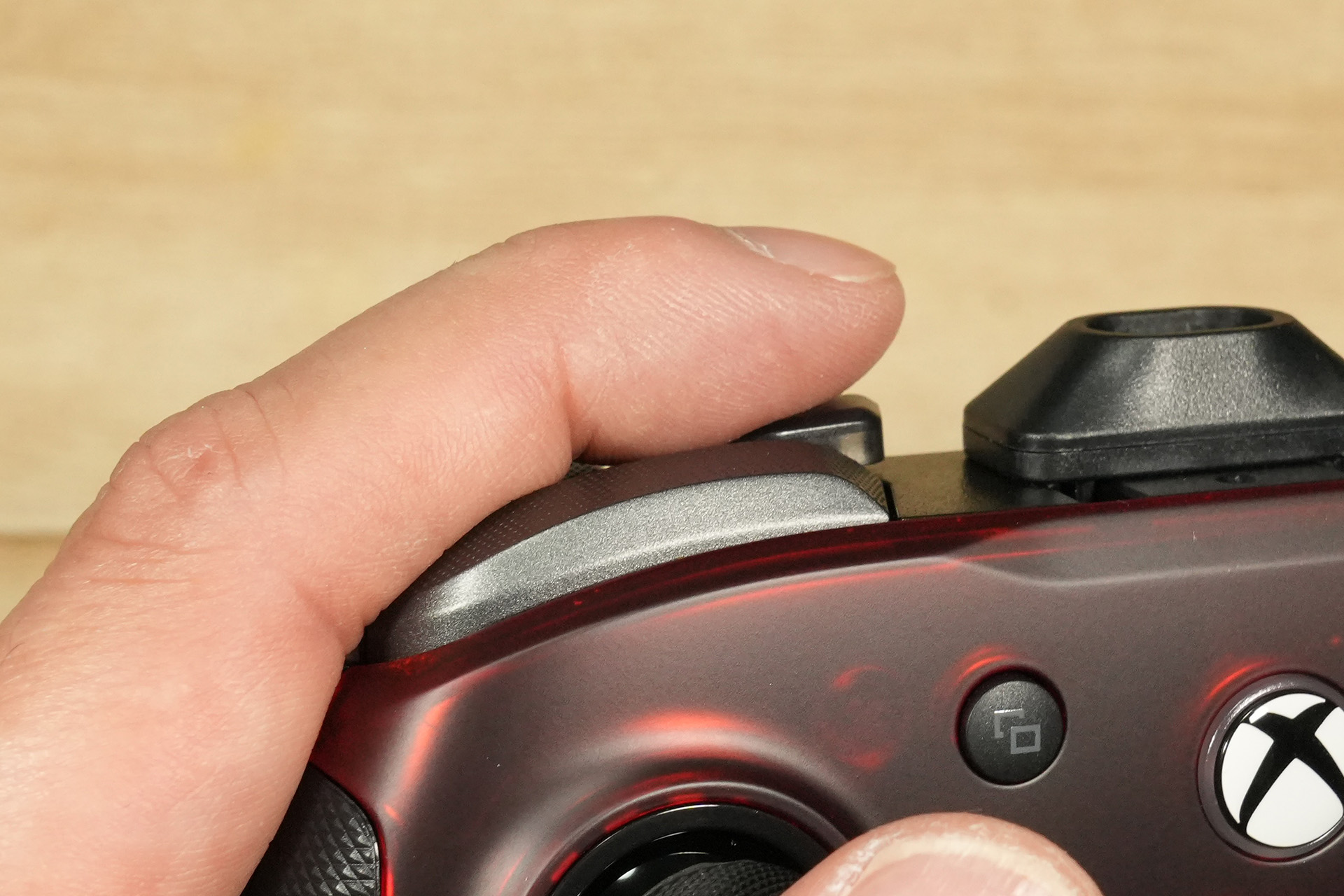
トリガーの切り替えの様子はこんな感じ。
アナログトリガーは程よい力で深く押せますが、マイクロスイッチはちょっと押すだけでカチッとクリック音と共にトリガーが押される動きになります。
アナログトリガーを用いないゲームや、レスポンスの高さが求められる場合ではマイクロスイッチの方が良いでしょう。
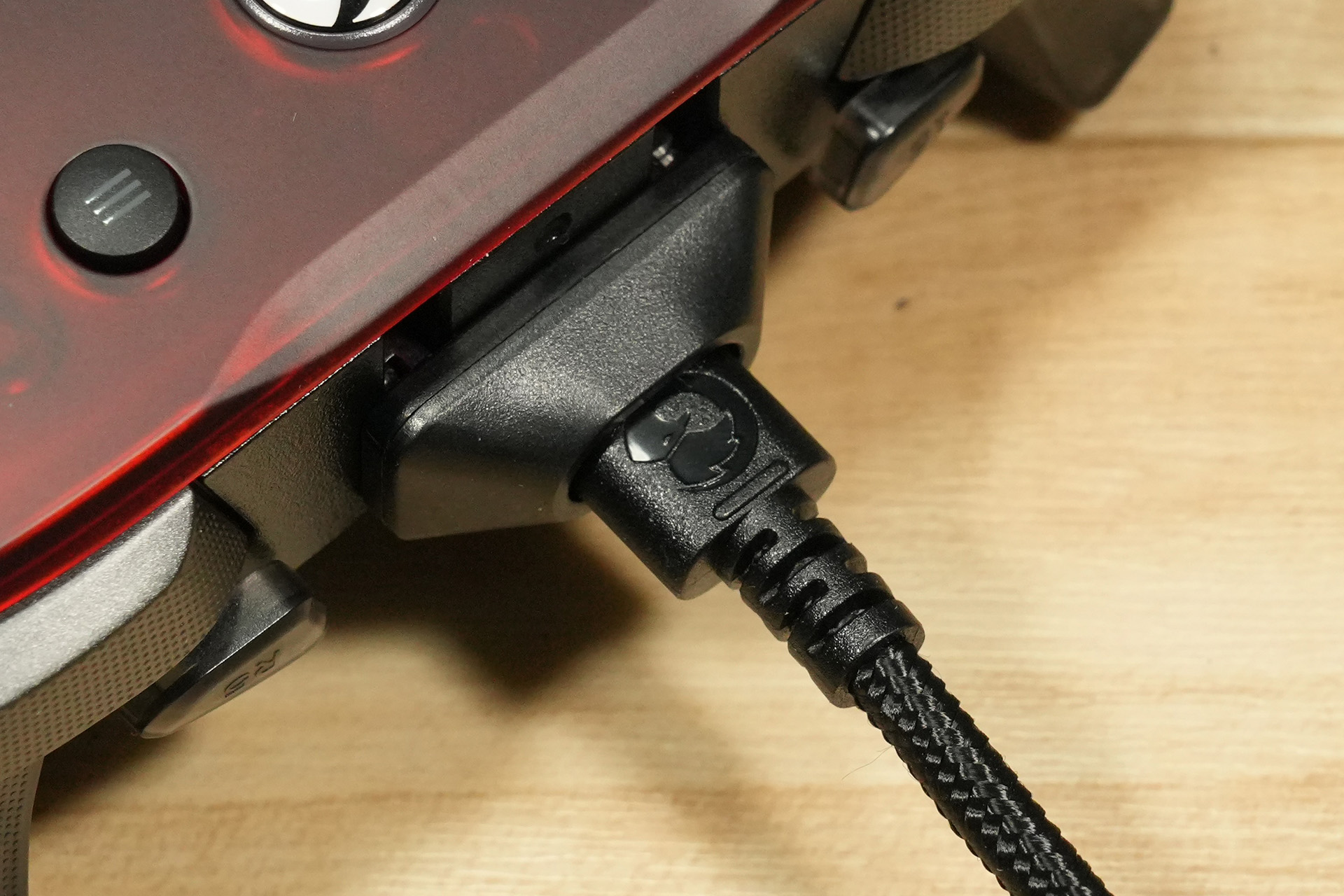
USB-C端子部にはカバーが付いているのですが、このカバーは取り外す事が可能です。
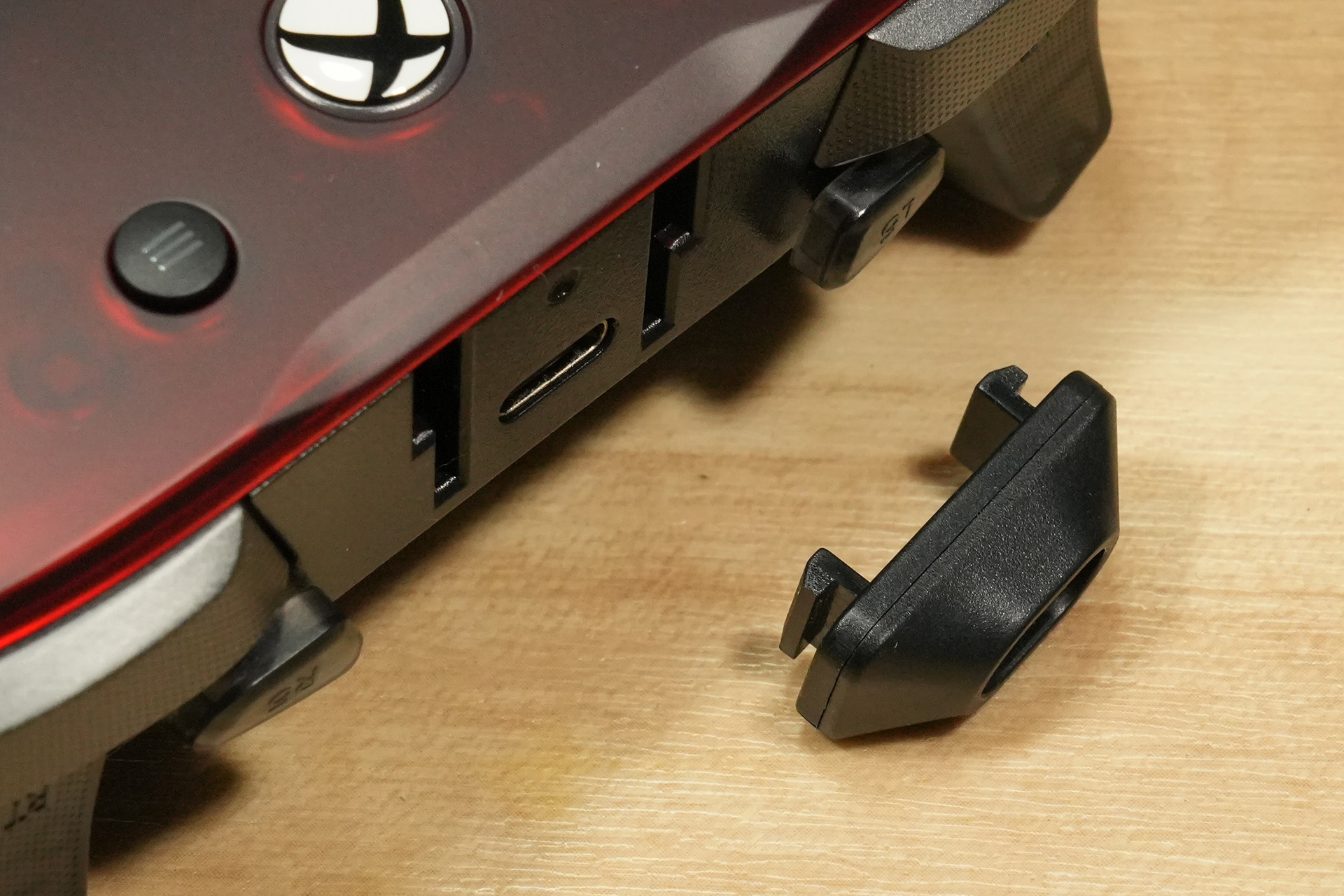
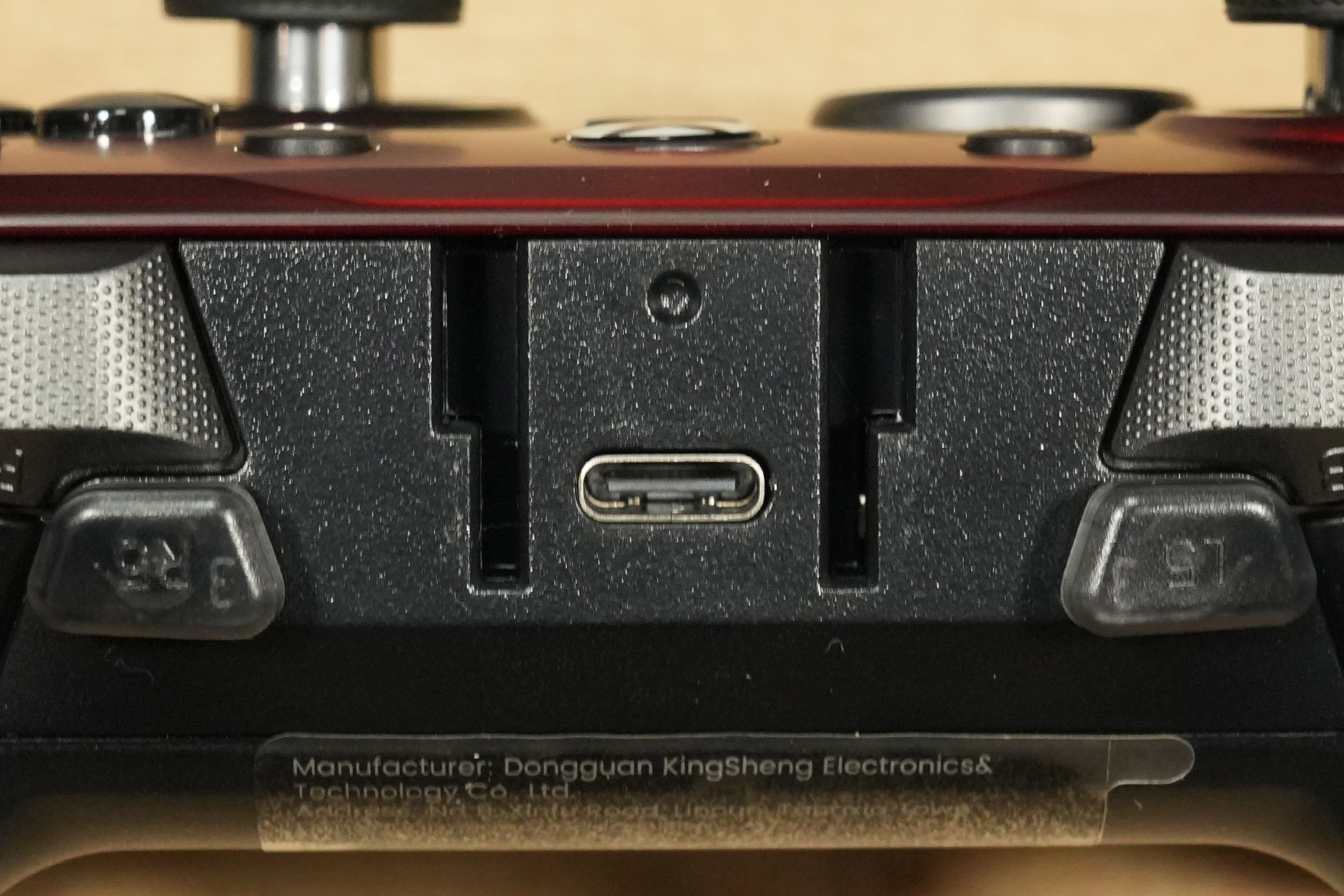
USBケーブルを挿すとこんな感じで、純正ケーブルであればカバーとの一体感があって良いです。
しかし、サードパーティのUSBケーブルを使用する場合はこのカバーと干渉して使えない可能性があるので、着脱可能な仕様になっているのだと思われます。
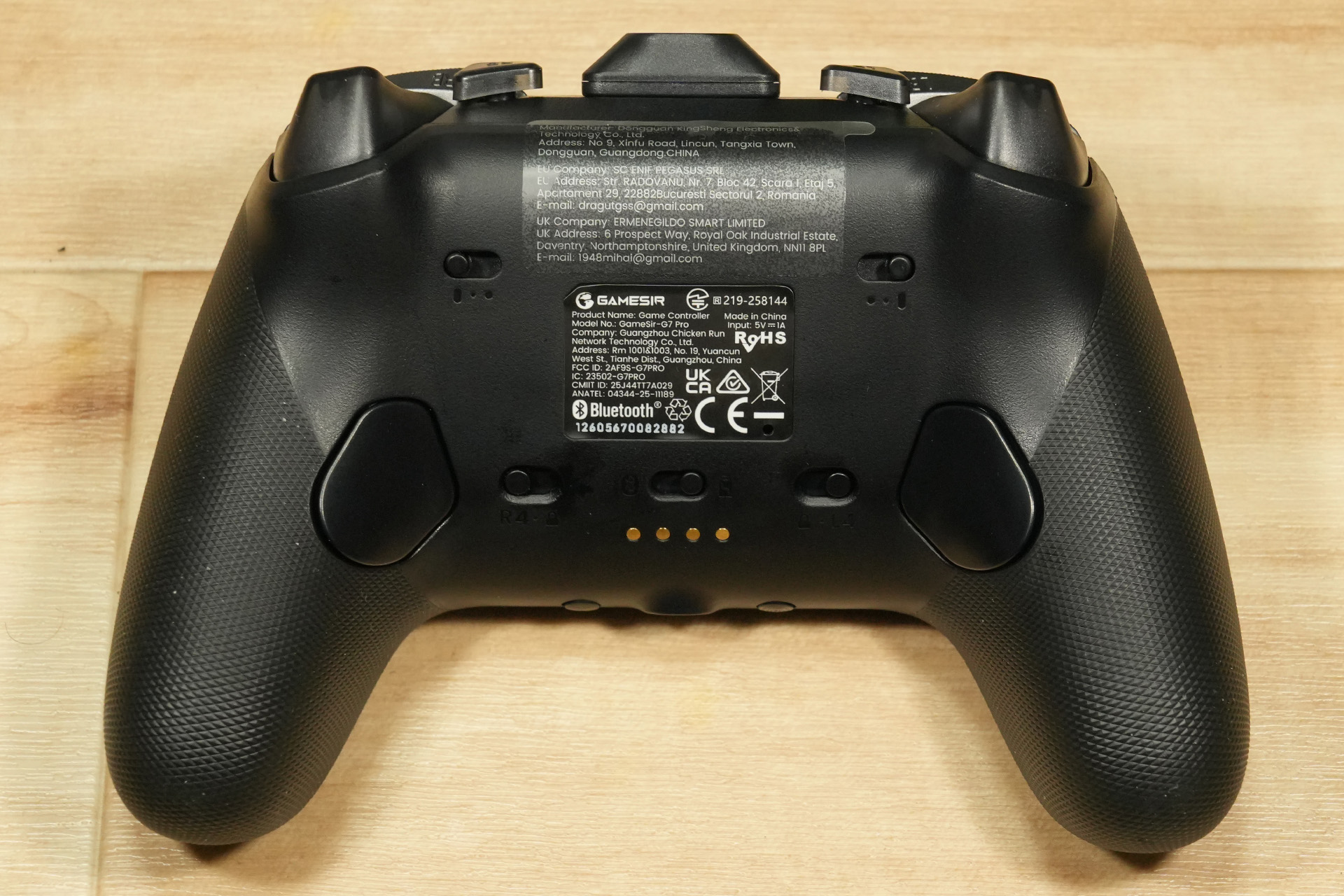
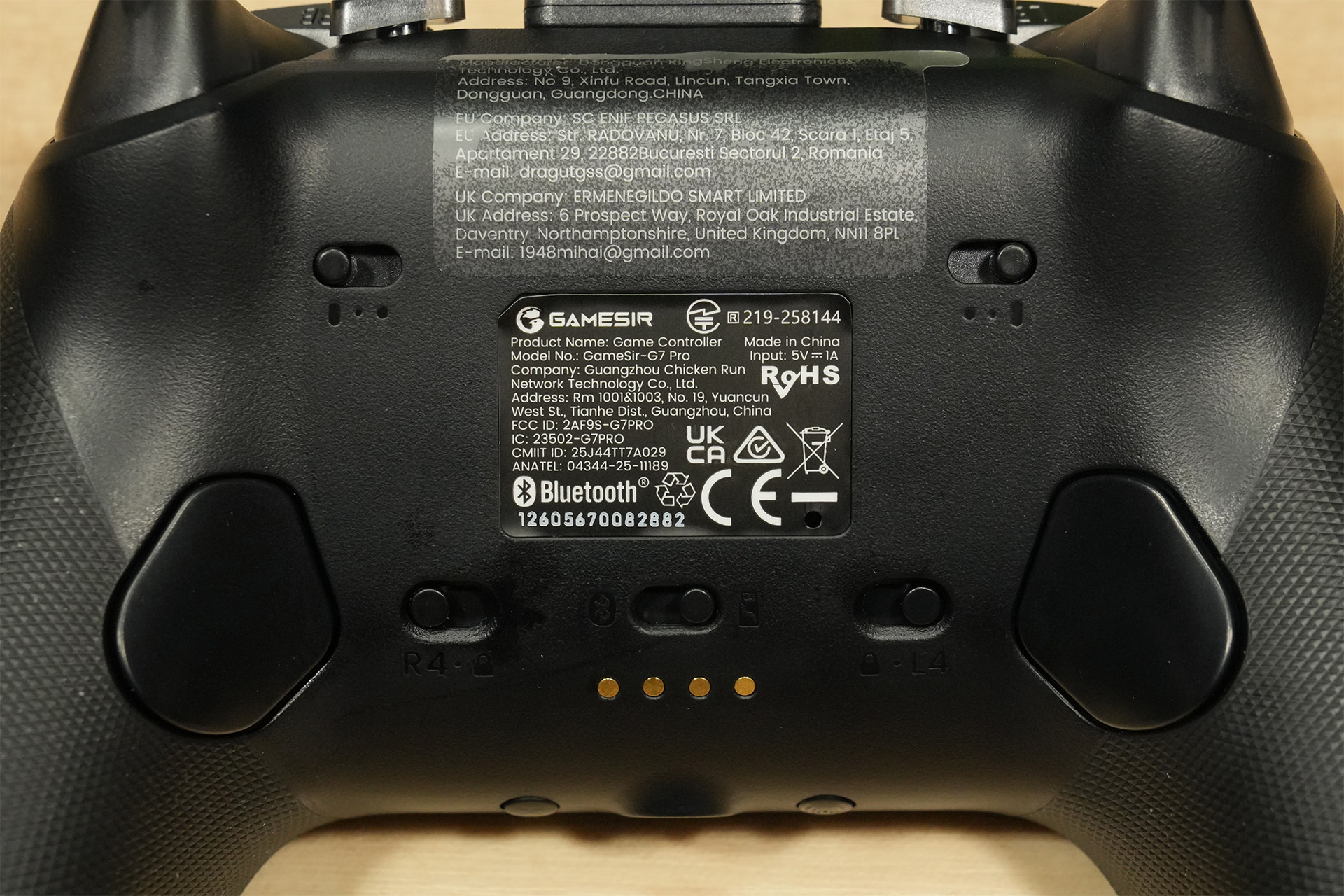
背面にはRT/LTの動作モードを切り替えるトグルスイッチが付いており、このスイッチを操作する事でアナログトリガーをマイクロスイッチトリガーに切り替える事が出来ます。
グリップ部付近にはR4、L4というボタンが付いており、そのON/OFFトグルスイッチとBluetoothモードと2.4GHzモードの切り替えトグル、ドック用の充電端子が付いています。
R4/L4はグリップを握った状態で中指や薬指で押す感じです。
押すとカチカチとしたクリック感があります。
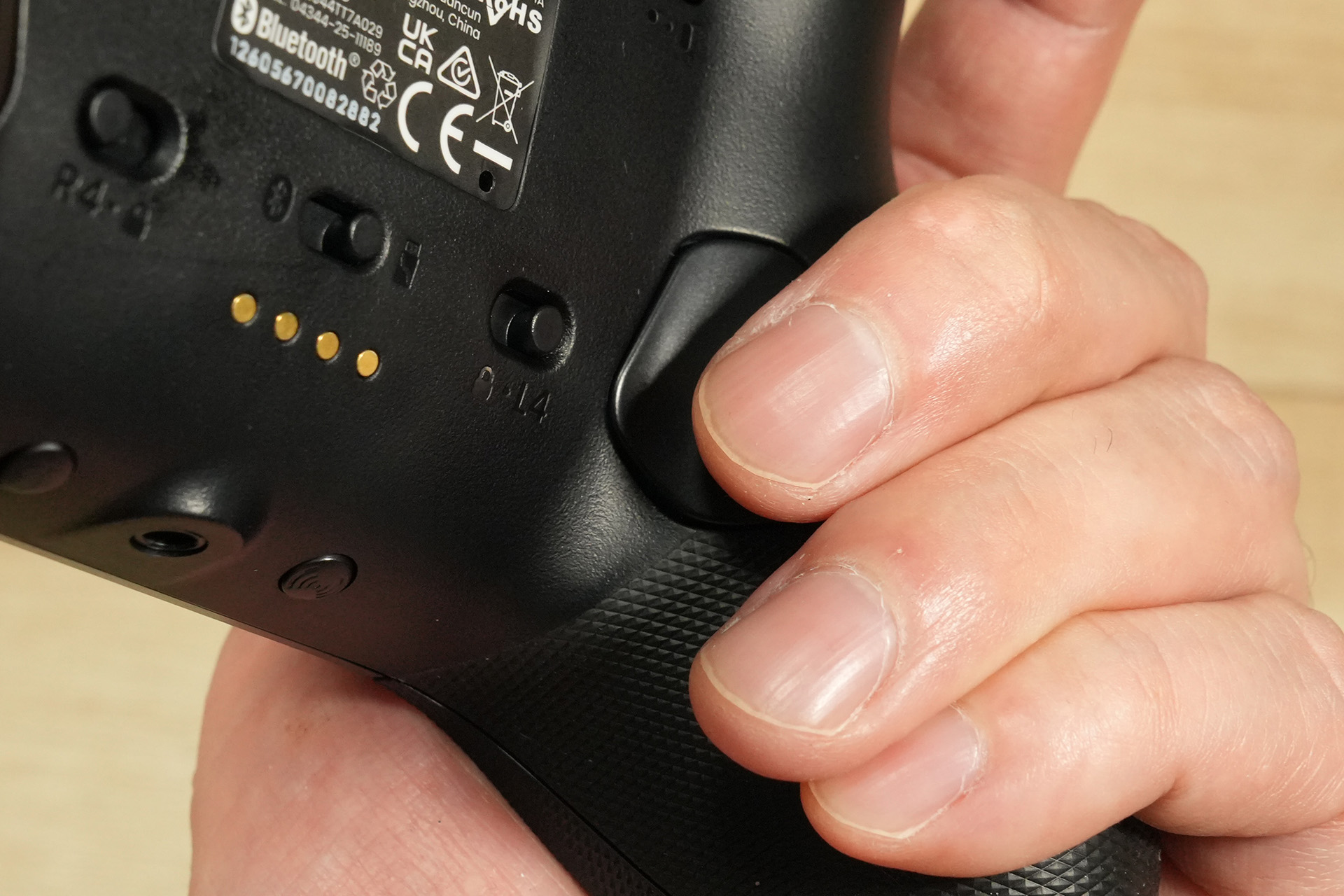
背面ボタンの切り替えはこんな感じで、トグルスイッチを動かし無効にする事で物理的に押せなくなります。
XBOX ワイヤレスコントローラーとの比較
今まで使っていたXBOX ワイヤレスコントローラーと並べるとこんな感じで、基本的な形状は似ていますが、幅はG7 Proの方が狭く丸みもG7 Proの方が強め。
個人的にはG7 Proの方が握りやすく感じます。
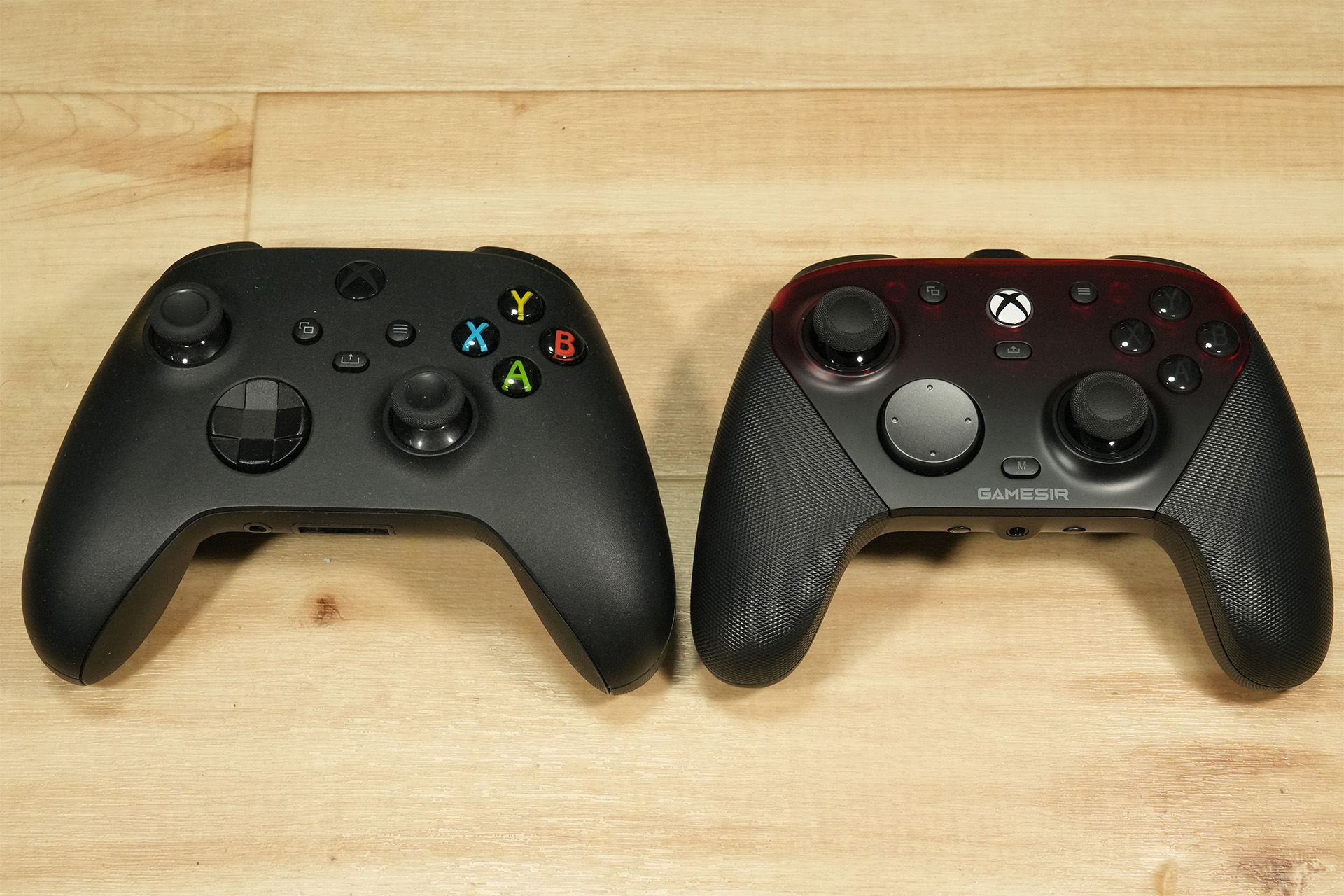
スティックやボタンのレイアウトが近しいので、直ぐに馴染む事が出来たのと、圧倒的にGameSir Nexusの方が握りやすかったです。
太さ、丸み、ラバーコーティングによるグリップ力全てにおいてGameSir Nexusの方が良かったです。
設定アプリ、GameSir Nexusについて
本コントローラーはGameSir Nexusというアプリによって細かな設定を行う事が出来ます。
また、設定内容をプロファイルとして保存しておき、ABXYボタンにそれぞれ割り当てる事が出来ます。
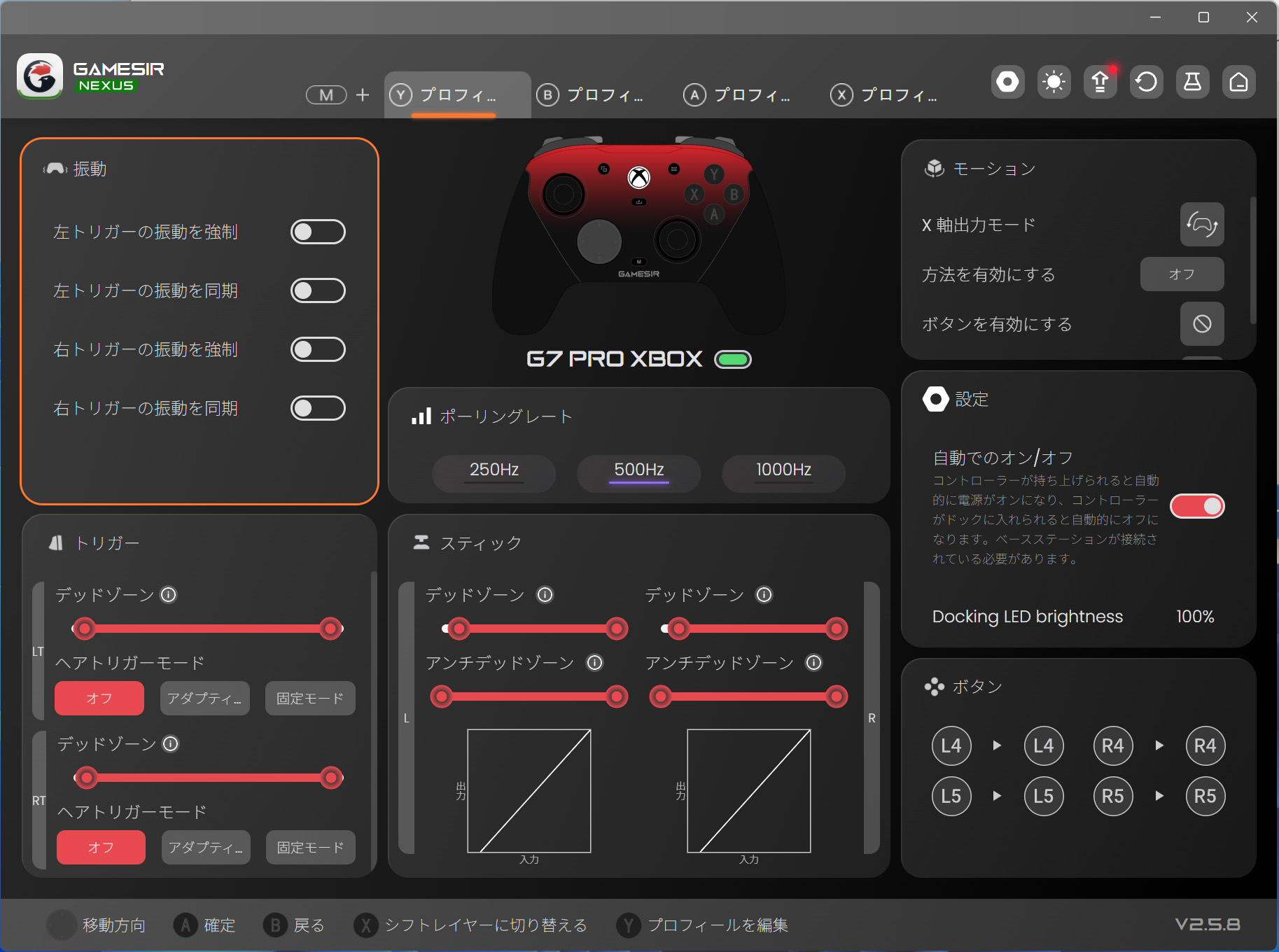
ボタン、スティック、トリガーなど様々な設定をかなり細かく行う事が出来ます。
正直自分はこれらの機能を使う事は無いと思いますが、スティックの加速度とかデッドゾーンの設定とかをゲームごとに細かく調整している人も居るようです。
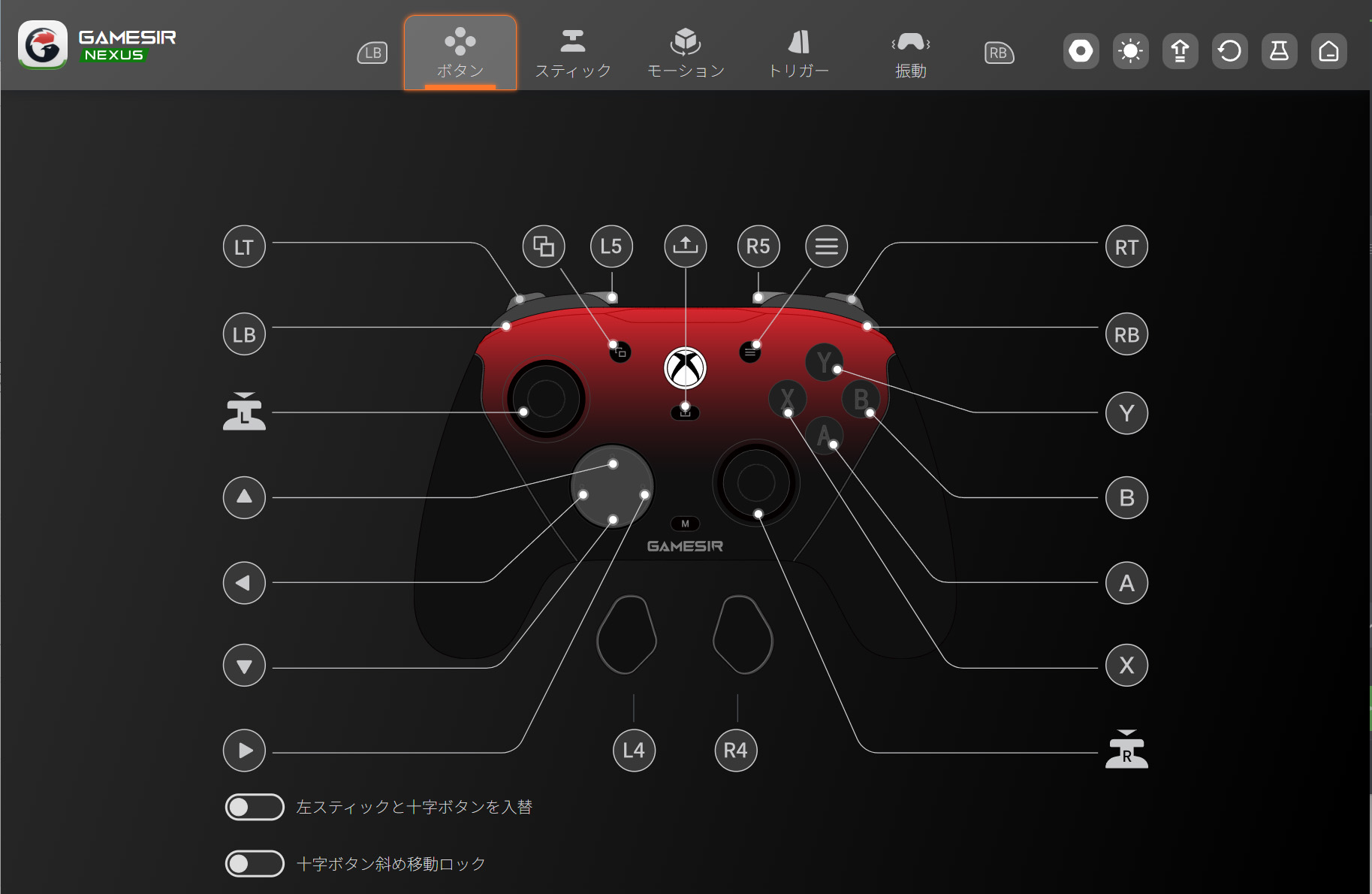
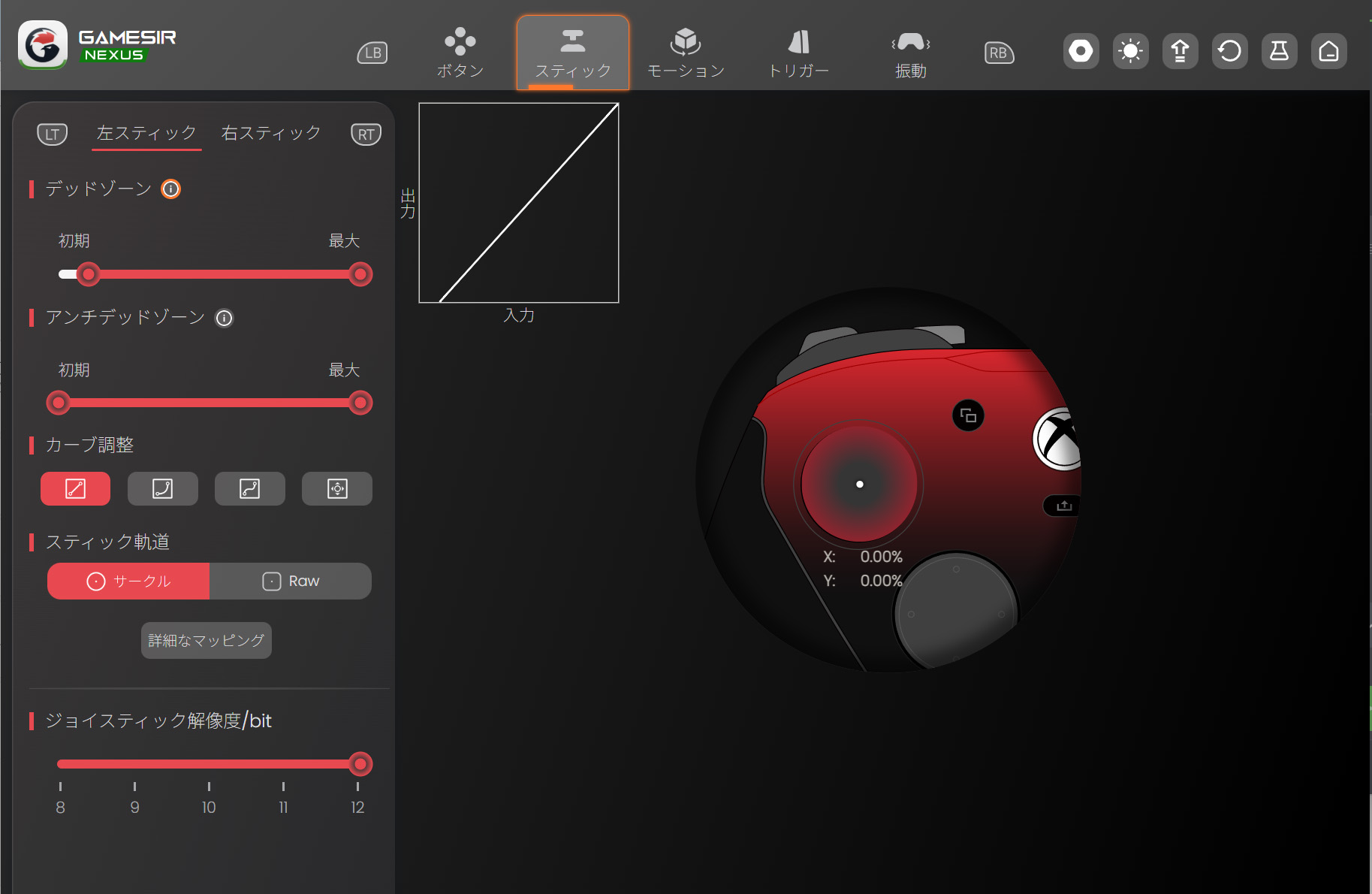
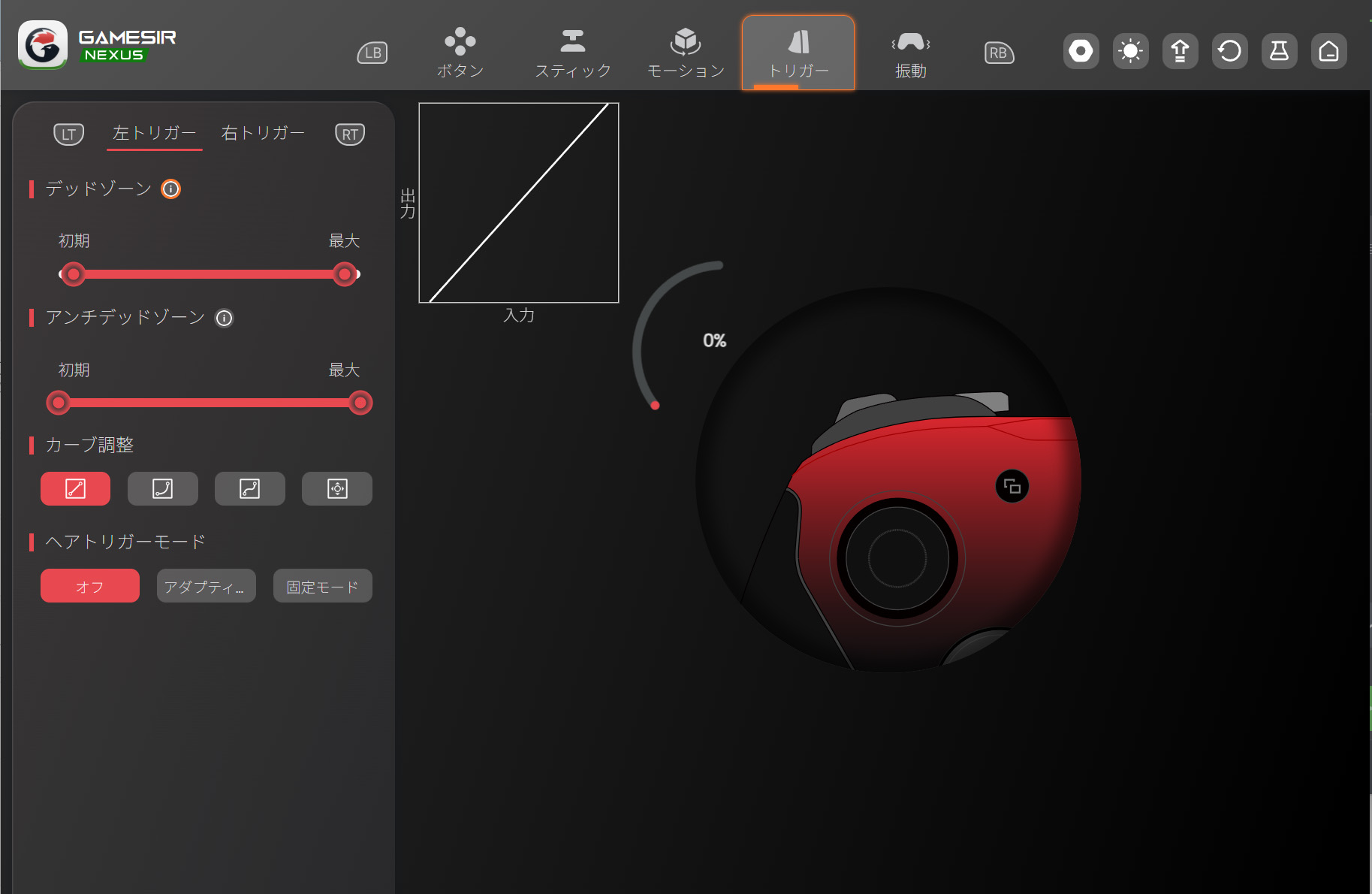
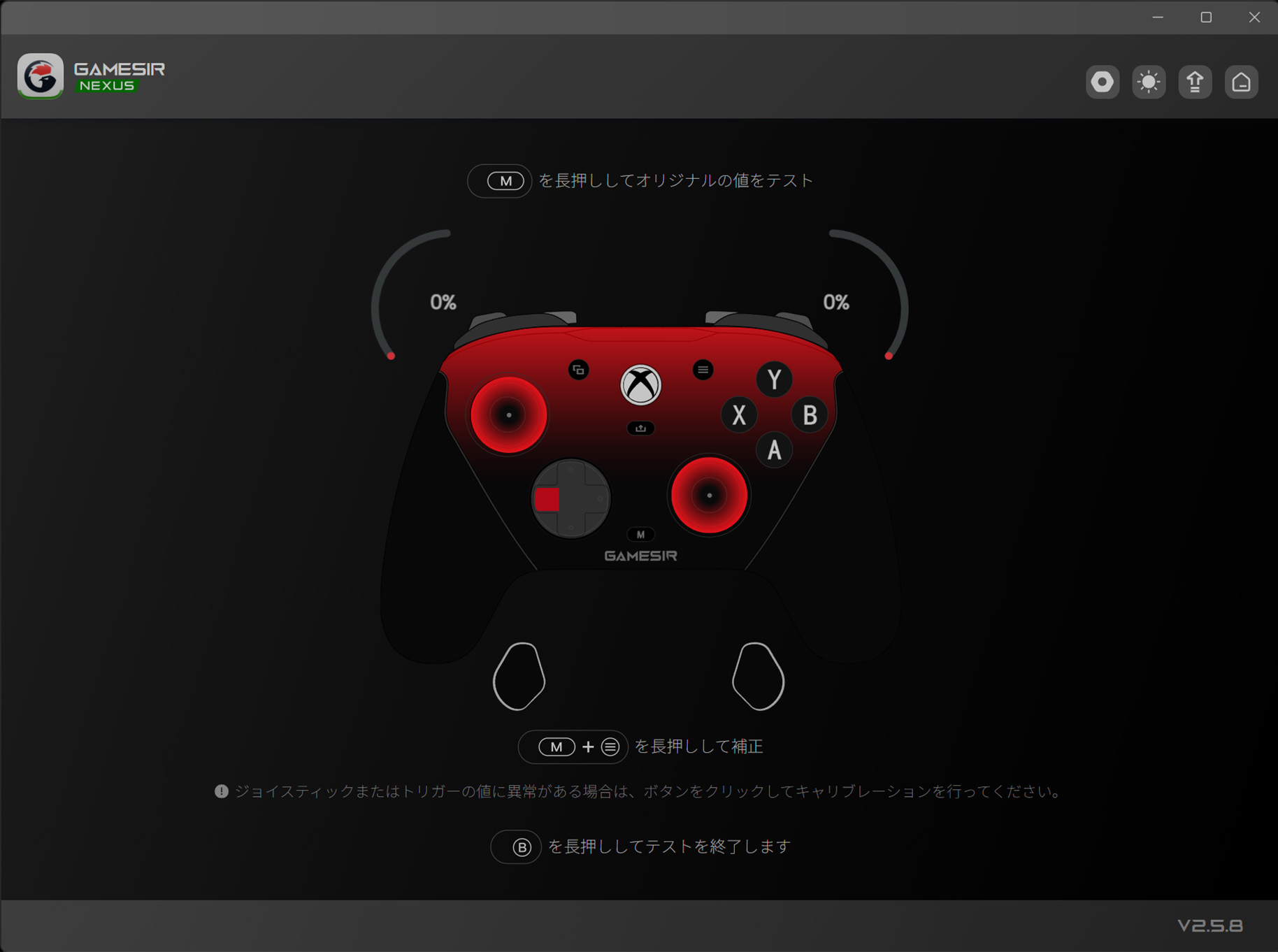
もちろん、コントローラーの入力をチェックする機能も設けられています。
Windows純正のアプリ(ゲームコントローラーの設定>プロパティ)とやっている事は似ていますが、UIがしっかりしているのとトリガーの押し込み具合とかも確認出来るようになっています。
という訳で、GameSir G7 Proのレビューは以上になります。
今はUSBドングルを使用した接続のみ試しており、Bluetoothや有線接続は使っていませんが全然無線でも快適ですね。(そもそもBluetooth接続であるXBOX ワイヤレスコントローラーを使っていた時でも特段不満はなかったですし…)
ちなみに、直近ではACE COMBAT 8とスター・ウォーズ:ギャラクティック・レーサーの2タイトルしかやっていないので、そちらのゲームでの感想にはなりますが、まずエースコンバット8に関しては背面ボタンが結構便利でした。
自分は背面ボタンに右ヨー、左ヨーを設定しているのですが、これによりハイGターン中の細かな調整、PSM中の機体角度調整がやりやすくなりました。
また、ABXYボタンのクリック感がかなり良く、ダブルクリックがやりやすくなったと思います。
スター・ウォーズ:ギャラクティック・レーサーの方は元々使用するボタンの数が少ないというか、複雑なボタン操作を必要としないゲームなので、特にコントローラーの違いによる優劣は無いような気がします。
自分は全くゲーマーでは無い上にFPSゲームとかはキーボード・マウス派なので、高級ゲームパッドは宝の持ち腐れという感じがしますが、それでもスティックやボタンの入力感度の高さはXbox ワイヤレスコントローラーよりも圧倒的に良いとは感じるので、これは買って良かったと思います。